 AgVerify
문서
AgVerify 설정하기
AgVerify는 멤버가 AgeVerif로 연령을 인증하면 역할을 지급해요. 짧게 보려면 설정 가이드를 보세요.
- 1AgVerify 추가하기봇을 서버에 초대하세요.
- 2역할 위로 올리기지급할 역할보다 위로 올려요.
- 3역할 선택하기대시보드에서 고르세요.
- 4메시지 올리기멤버가 연령 인증하기를 눌러요.
시작하기 전에
- Discord 서버의 서버 관리하기 또는 관리자 권한. 봇을 추가하고 대시보드를 사용하려면 필요해요.
- 인증된 멤버용 역할(예: "연령 인증됨"). 만들려면 서버 설정 → 역할을 열고 역할 만들기를 누르세요.
- 멤버가 볼 수 있는 인증 메시지용 채널(예: #verify-here).
1서버에 AgVerify 추가하기
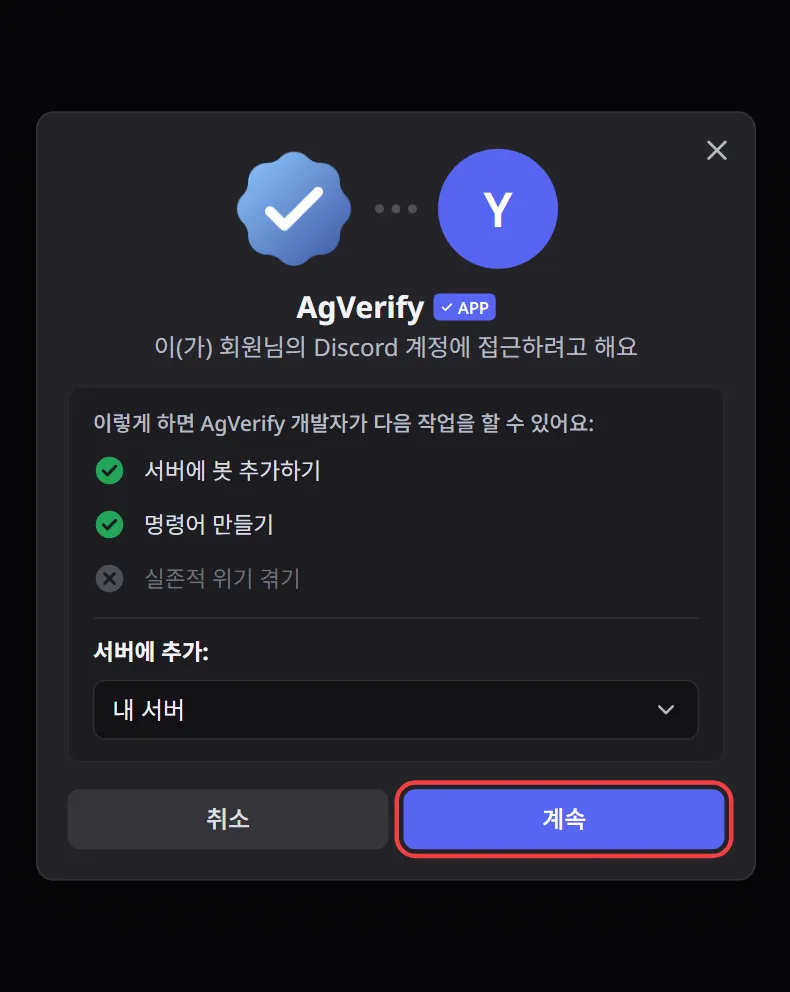
- Discord에 추가하기를 누르세요.
- 서버에 추가에서 서버를 고르고 계속하기를 누르세요.
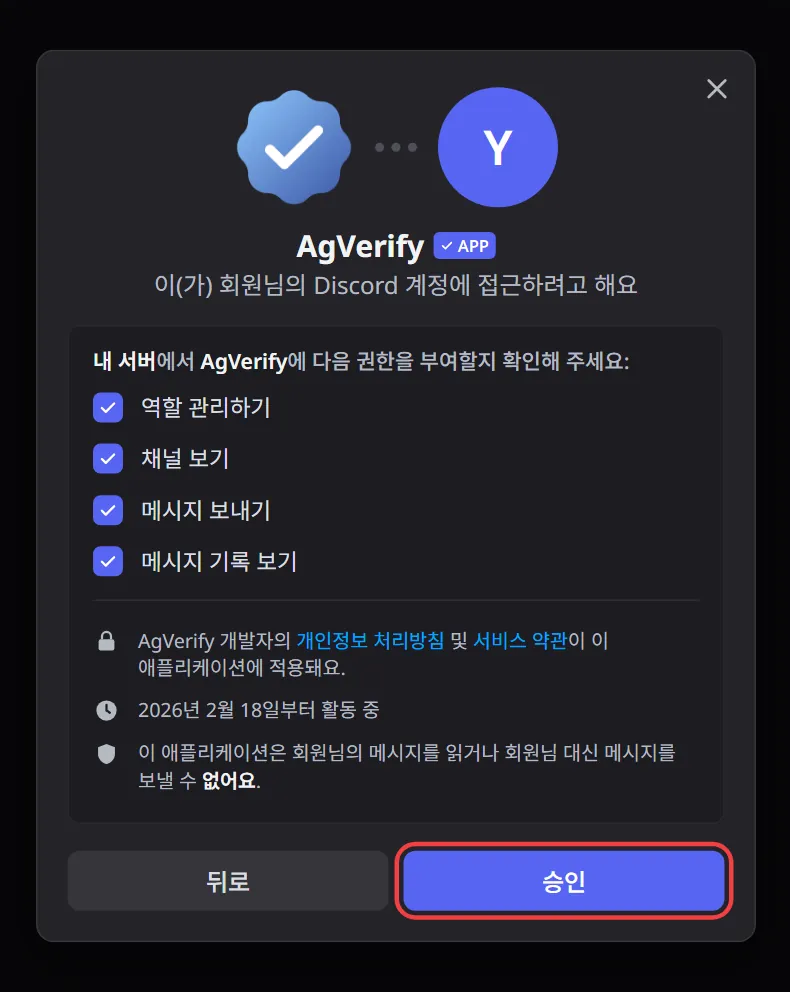
- 네 가지 권한을 모두 체크된 상태로 두고 승인을 누르세요.
2AgVerify 역할 위로 올리기
AgVerify가 들어오면 Discord가 AgVerify라는 역할을 줘요. Discord에서 봇은 자기 역할보다 아래에 있는 역할만 줄 수 있어요.
- 서버 설정 → 역할을 여세요.
- AgVerify 역할을 인증 역할 위로 끌어다 놓으세요.
- 변경 사항 저장하기를 누르세요.
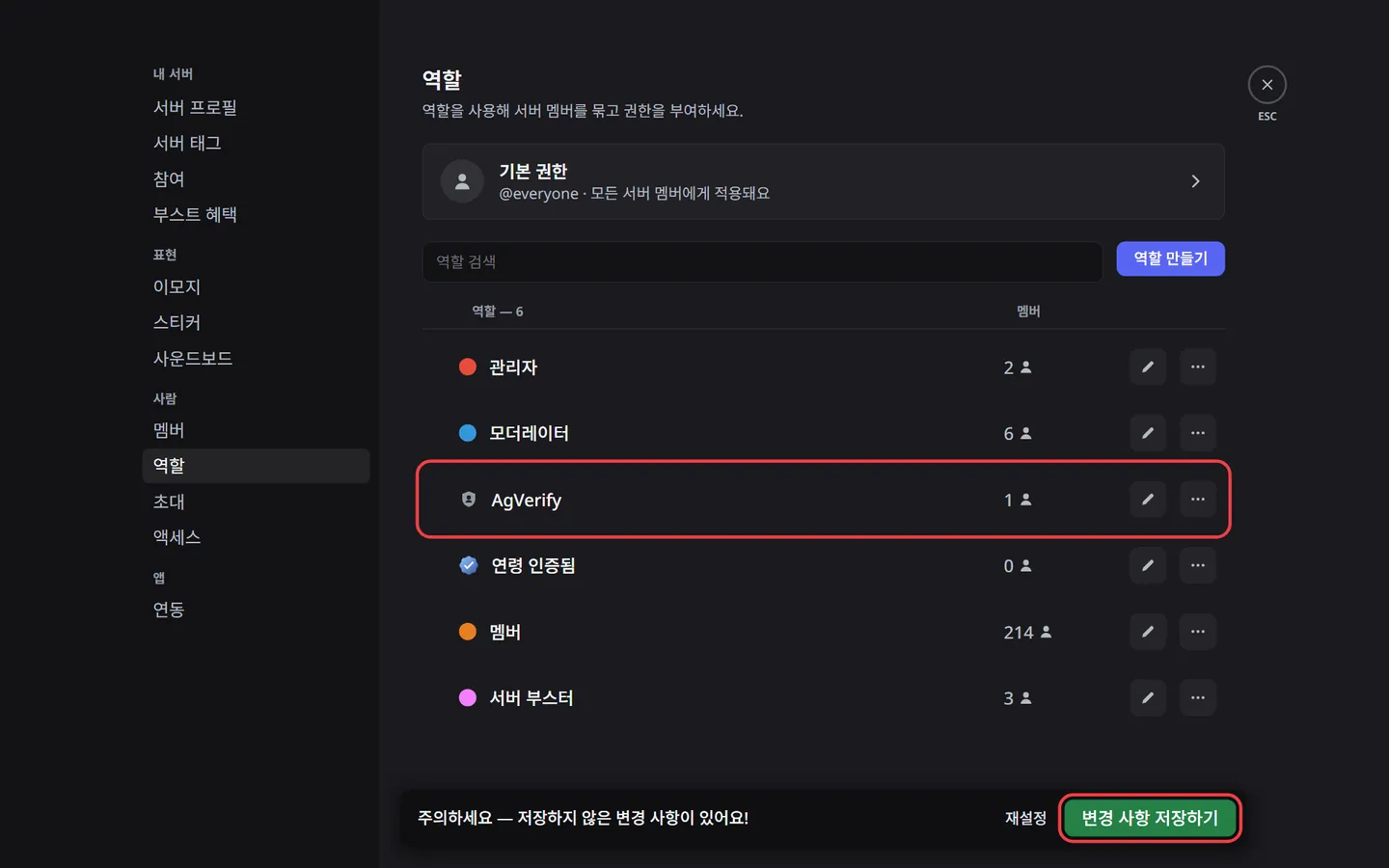
중요이 단계를 건너뛰지 마세요. AgVerify 역할이 인증 역할보다 아래에 있으면 멤버가 연령 확인을 통과해도 역할을 주지 못했어요 화면을 보게 돼요.
3대시보드에서 역할 선택하기
- 대시보드를 열고 Discord로 로그인하세요.
- 서버를 고른 다음 인증을 여세요.
- 지급할 역할에서 인증 역할을 고르세요. 인증이 저절로 켜져요.
- 인증 설정 저장을 누르세요.
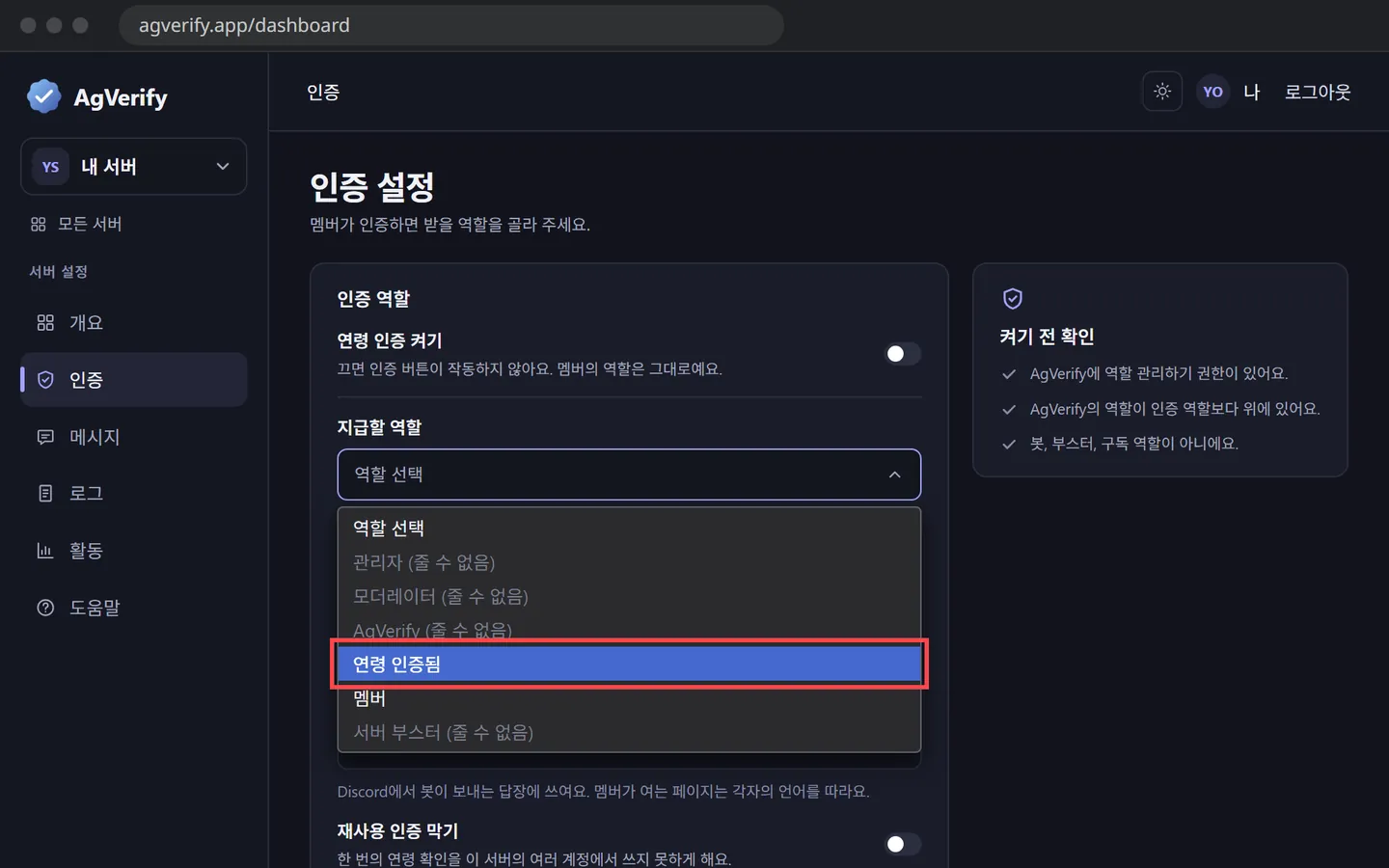
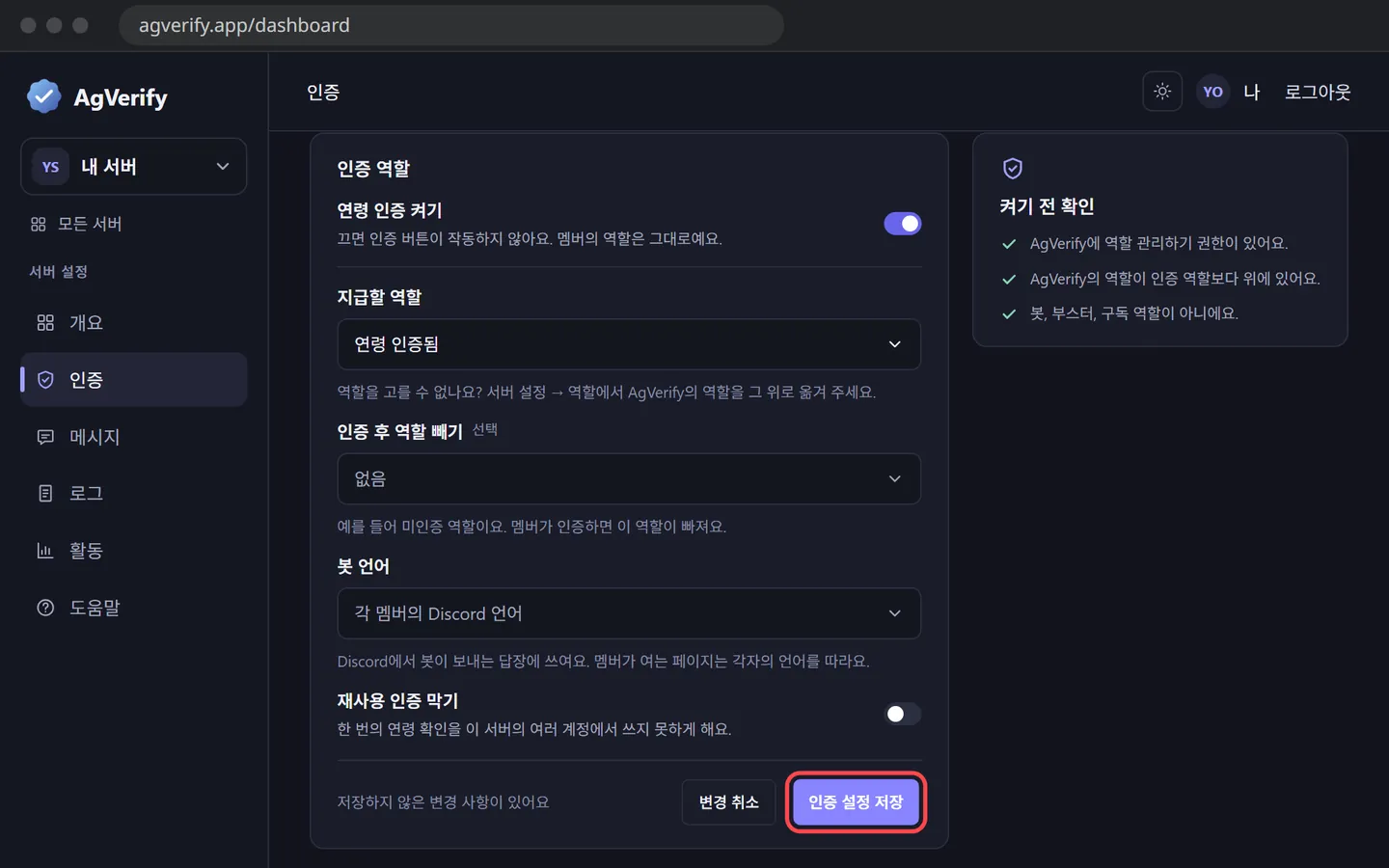
참고(줄 수 없음)으로 표시된 역할은 AgVerify 역할보다 위에 있거나 봇, 부스트, 구독 역할이에요. 2단계로 돌아가거나 일반 역할을 고르세요.
4인증 메시지 올리기
- 메시지를 여세요.
- 올릴 채널에서 채널을 고르세요.
- 원하면 메시지를 바꾸세요. Discord 마크다운을 쓰며, 서식 도구 모음으로 넣을 수도 있어요. 인증 역할을 보여 주려면 {role}을 입력하세요.
- 색상, 제목, 이미지가 있는 상자를 원하면 스타일을 임베드로 바꾸세요. 연령 인증하기 버튼에 이모지나 새 라벨을 붙일 수도 있어요. 이모지 선택기에는 서버 자체 이모지도 있고, 서식 도구 모음 끝의 웃는 얼굴로 메시지에 이모지를 넣을 수 있어요.
- Discord에 올리기를 누른 다음 메시지 올리기를 누르세요.
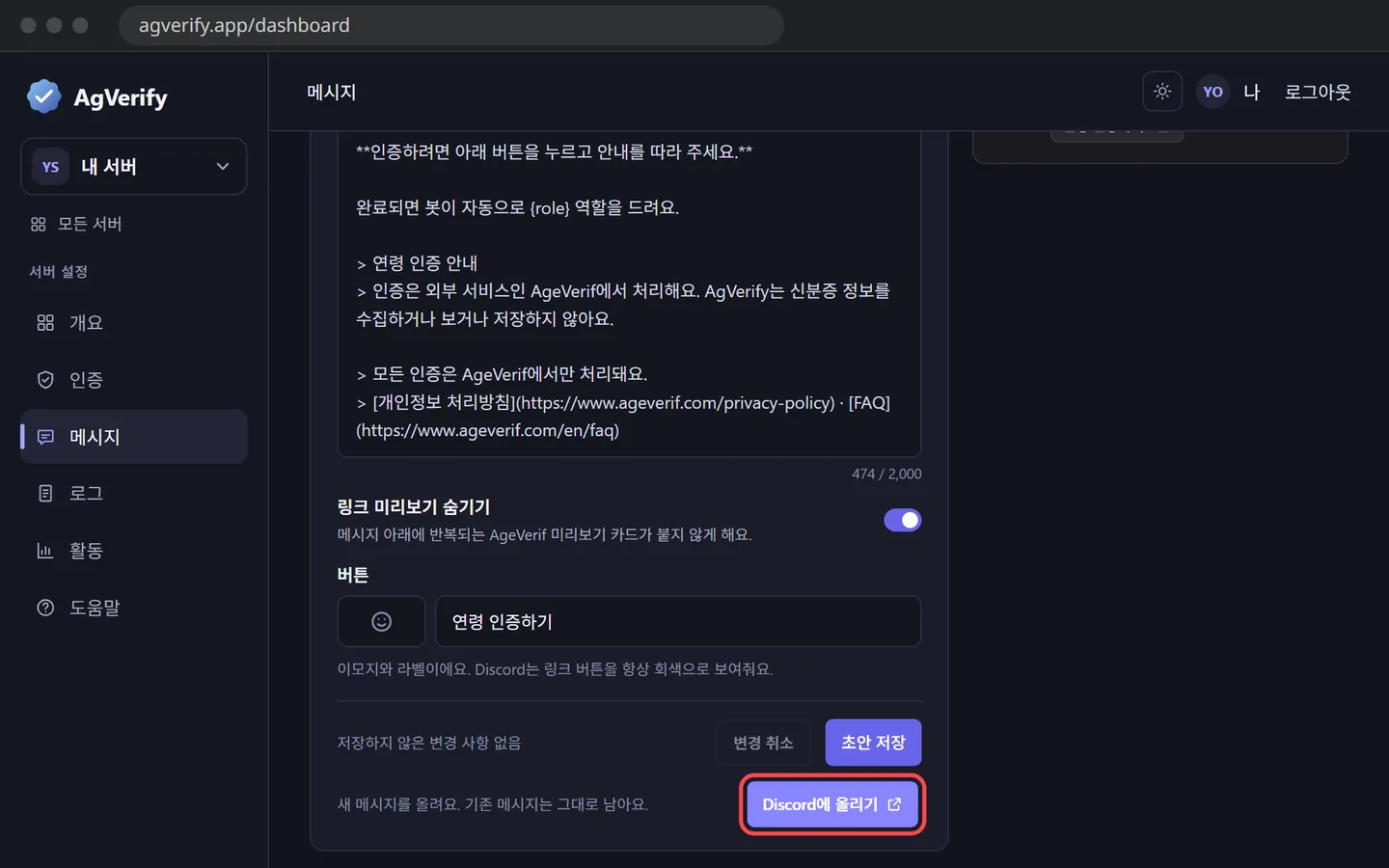
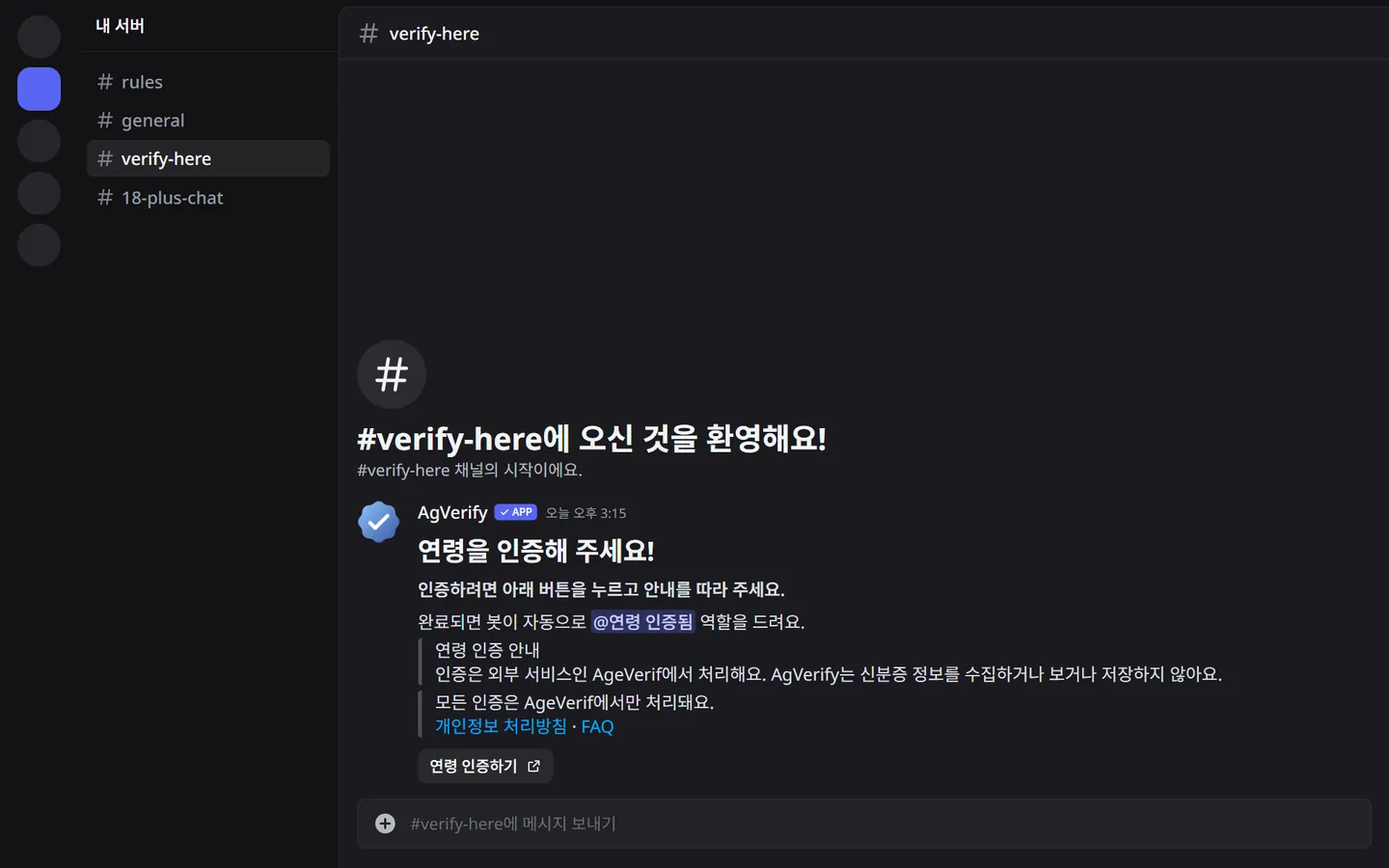
그 채널에 이미 AgVerify 메시지가 있으면 버튼이 메시지 업데이트로 바뀌고, 새로 추가하지 않고 그 메시지를 바꿔요. 새로 올리기는 지금처럼 새 메시지를 추가해요. Discord에서 /agverify msg로 올릴 수도 있어요.
5멤버에게 보이는 화면
- 멤버가 연령 인증하기를 눌러요. Discord가 링크를 열기 전에 묻고, 멤버는 사이트 방문하기를 눌러요.
- AgeVerif가 열리고 셀카나 신용카드처럼 연령을 확인할 방법을 골라요. 멤버에게 AgeVerif 화면은 영어로 보여요. 이 가이드의 화면은 이해를 돕기 위해 번역했어요.
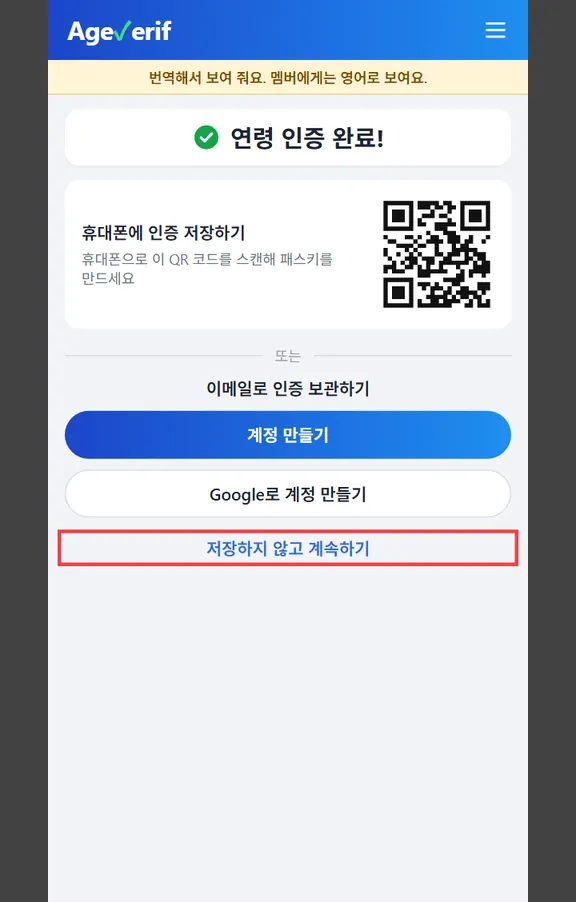
- 연령 인증 완료!(Age Verified!) 화면에서 저장은 선택이에요. 저장하지 않고 계속하기(Continue without saving)를 눌러도 돼요.
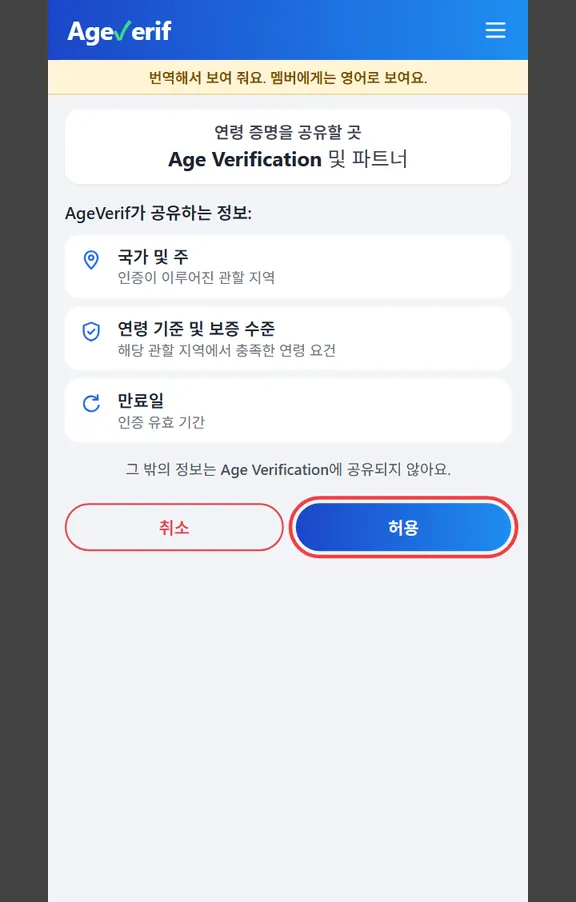
- AgeVerif가 공유할 정보를 보여 주고, 멤버는 허용(Allow)을 눌러요.
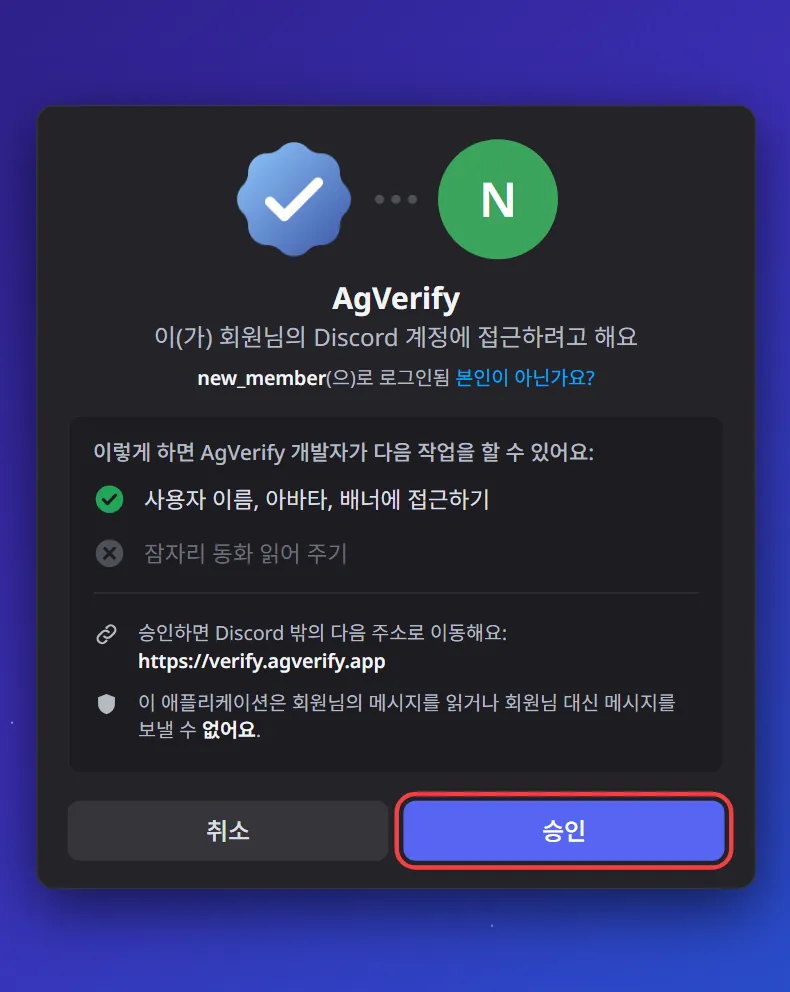
- Discord로 로그인하고 승인을 눌러요. 그래야 AgVerify가 어느 계정에 역할을 줄지 알 수 있어요.
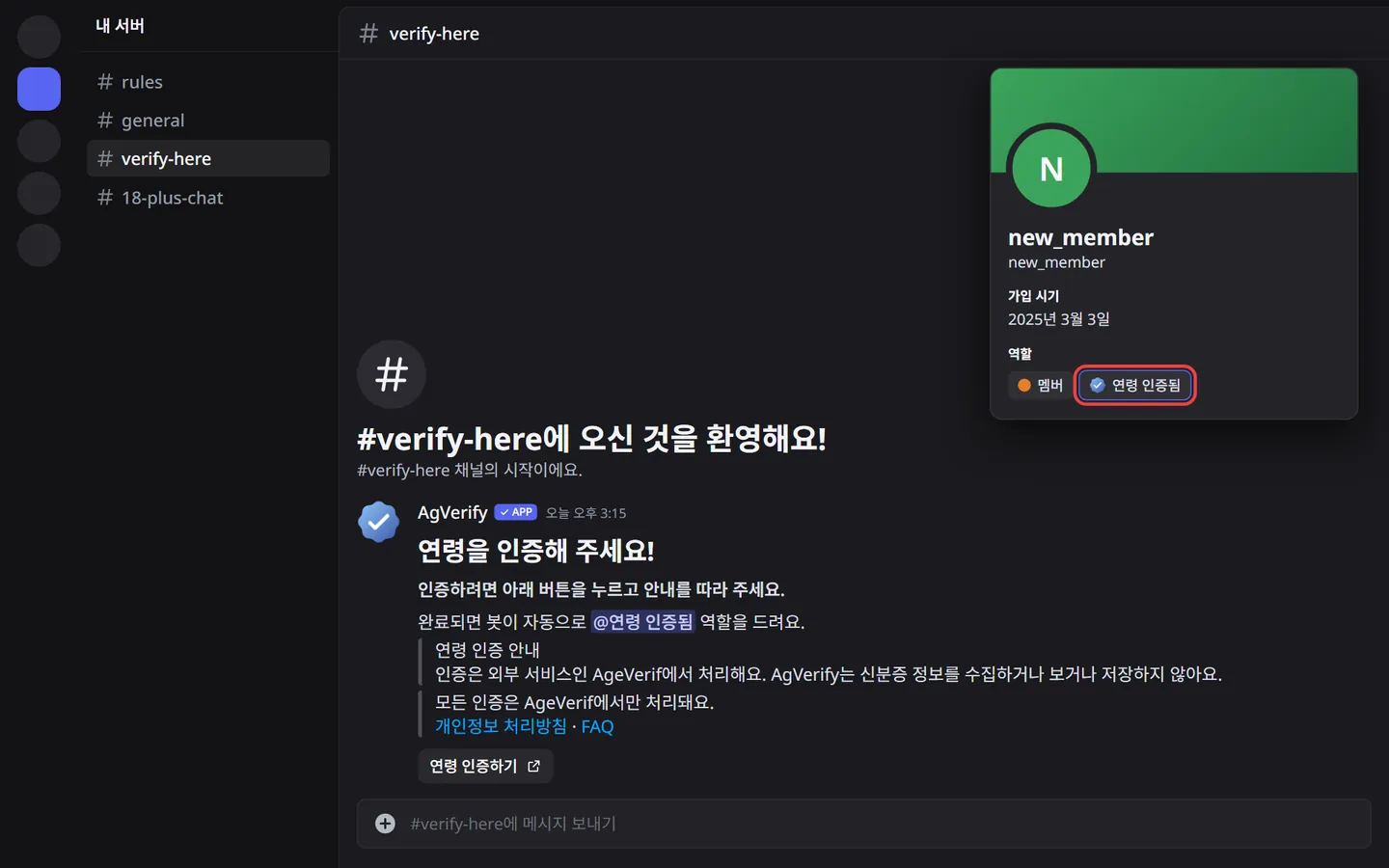
- 인증 완료 ✅가 보이고 바로 역할을 받아요.
중요셀카, Yoti, AgeKey는 23세 이상(영국은 25세 이상)만 통과해요. 18~22세 멤버는 신용카드, PayPal, AnonymAGE를 고르세요. 방법은 국가마다 달라요.
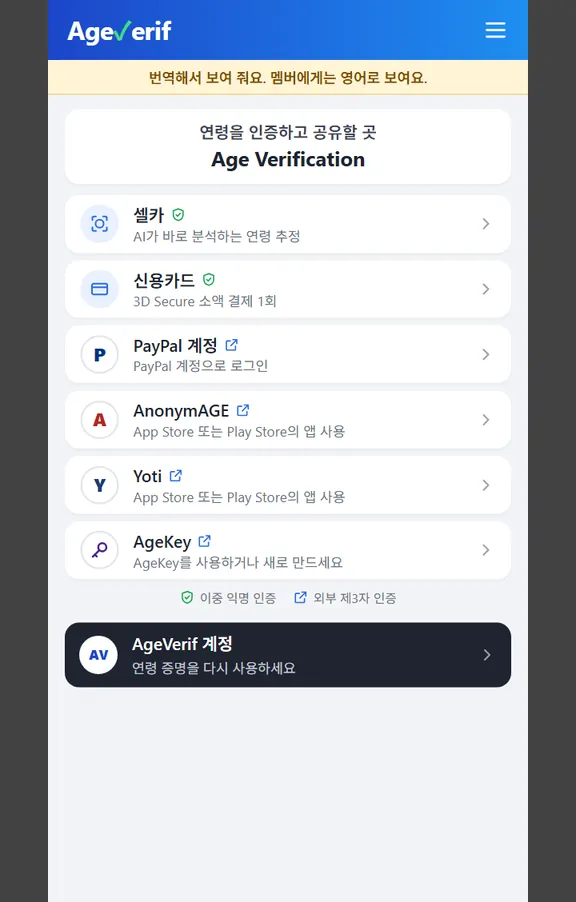
개인정보AgVerify는 사진, 신분증, 이름, 생년월일을 절대 받지 않아요. AgeVerif는 멤버가 통과했는지와 확인된 연령만 알려 줘요. 개인정보 처리방침을 참고하세요.
18+ 채널 잠그기
AgVerify는 역할만 지급해요. 인증하지 않은 멤버에게 18+ 채널을 숨기려면 비공개로 만드세요:
- 채널을 우클릭하고 채널 편집하기를 고르세요.
- 권한을 열고 비공개 채널을 켜세요.
- 멤버 또는 역할 추가를 누르고 인증 역할을 고른 다음 완료를 누르세요.
카테고리 편집하기로 카테고리 전체에도 똑같이 할 수 있어요. 새 멤버가 연령 인증하기 버튼을 누를 수 있도록 인증 채널은 모두에게 열어 두세요.
작동 확인하기
직접 연령 인증하기를 누르고 단계를 따라가 보세요. 역할을 받아야 하고, 결과는 대시보드의 로그 페이지에 나타나요. 역할을 주지 못했어요가 보이면 2단계로 돌아가세요.
참고재사용 인증 막기를 켜면 AgeVerif 확인 한 번은 Discord 계정 하나에만 쓸 수 있어요. 두 번째 계정으로 다시 테스트하면 이미 사용된 인증이에요가 보여요.
알아 두면 좋은 점
- 서버에 이미 있던 멤버에게는 자동으로 묻지 않아요. 역할이 필요한 사람은 연령 인증하기를 누르면 돼요.
- AgVerify는 일시정지하거나 제거해도 자기가 준 역할을 빼앗지 않아요. 누군가의 역할을 빼려면 Discord에서 직접 제거하세요.
- 서버를 나갔다가 다시 들어온 멤버는 다른 Discord 역할처럼 역할을 잃으므로 다시 인증해요.
Discord 자체 연령 확인
2026년 9월부터 Discord는 모든 계정을 연령대로 분류해요. 대부분은 활동을 바탕으로 분류되고, 일부는 얼굴 스캔이나 신분증을 요청받아요. 청소년 계정은 18+로 표시된 서버나 채널을 열 수 없어요.
AgVerify는 다른 일을 하며, 둘은 함께 잘 작동해요:
- Discord가 계정 활동으로 추측하는 대신, 각 멤버가 AgeVerif로 직접 연령을 증명해요.
- 서버 안에서 Discord는 18+로 표시된 곳만 막아요. AgVerify 역할은 비공개 채널이나 카테고리처럼 원하는 곳 어디서나 작동해요.
- 누가 인증했는지 로그로 볼 수 있고, 한 번의 연령 확인이 다른 계정에 쓰이지 않게 막을 수 있어요.
- 멤버는 Discord나 AgVerify에 신분증을 보내지 않아요.
팁가장 확실하게 하려면 둘 다 사용하세요. 채널 편집하기에서 연령 제한 채널을 켠 다음 채널을 AgVerify 역할로 잠그세요.
선택 설정
인증 후 역할 빼기
인증 페이지에 있어요. 미인증 같은 역할을 고르면 멤버가 인증할 때 AgVerify가 그 역할을 빼요. AgVerify 역할이 그 역할보다 위에 있어야 해요.
봇 언어
인증 페이지에 있어요. 기본적으로 봇은 각 멤버에게 그 멤버의 Discord 언어로 답해요. 언어를 고르면 모두에게 그 언어를 써요. 로그 채널 메시지도 이 언어를 쓰고, 설정하지 않으면 영어로 남아요. 연령 인증하기 후에 열리는 페이지는 각 멤버의 언어를 따르며, 페이지 아래에서 바꿀 수 있어요.
재사용 인증 막기
인증 페이지에 있어요. 같은 AgeVerif 확인을 서버의 다른 계정이 이미 썼다면 역할을 주지 않아요. 꺼져 있으면 재사용된 확인도 허용하고 로그에 남겨요.
로그 채널
로그 페이지에 있어요. AgVerify가 고른 채널에 결과를 하나씩 올리므로, 그 채널에서 채널 보기와 메시지 보내기 권한이 필요해요. 로그 채널을 꺼도 대시보드는 자체 로그를 30일간 보관해요.
링크 미리보기 숨기기
메시지 페이지에서 일반 텍스트일 때 쓸 수 있어요. Discord가 메시지 아래에 AgeVerif 미리보기 카드를 반복해서 붙이지 않게 해요. 임베드에는 붙지 않아요.
임베드 스타일
메시지 페이지에 있어요. 임베드를 쓰려면 그 채널에서 링크 첨부 권한이 필요해요. AgVerify에 그 권한이 없으면 올리기 전에 페이지에서 알려 줘요.
인증 일시 중지
인증 페이지에서 연령 인증 켜기를 끄세요. 멤버는 역할을 유지하고, 다시 켤 때까지 새 인증이 멈춰요.
연결된 역할: 한 번만 인증
연결된 역할을 쓰면 멤버는 한 번만 인증하고, 이를 사용하는 모든 서버가 그 인증을 인정해요. Discord가 결과를 멤버의 계정에 저장하므로 서버마다 AgeVerif를 다시 거치지 않아도 돼요. 연령 인증하기 메시지는 지금처럼 계속 작동해요.
- 서버 설정 → 역할을 열고 이를 위한 새 역할을 만드세요. Discord는 아직 멤버가 없는 역할에만 요구 사항을 추가할 수 있게 해요.
- 링크를 열고 요구 사항 추가를 누른 다음 AgVerify를 고르세요.
- 연령 인증됨을 켜세요. 확인된 연령이 18 이상이나 21 이상인지, 인증 후 경과 일수(이내)(예: 365)도 요구할 수 있어요.
- 변경 사항 저장하기를 누르세요.
멤버는 서버의 연결된 역할 메뉴에서 역할을 받아요. AgVerify를 연결하고, AgeVerif를 한 번 통과하고, Discord를 승인하면 돼요. 이를 사용하는 다른 서버에서는 바로 역할을 받아요.
참고연결된 역할은 AgVerify가 아니라 Discord가 주기 때문에, 이 멤버들은 대시보드 로그에 나오지 않고 재사용 인증 막기도 적용되지 않아요.
슬래시 명령어
대부분 서버 관리하기 또는 관리자 권한이 필요해요.
| 명령어 | 하는 일 |
|---|---|
/agverify setrole | 인증 후 지급할 역할을 골라요. AgVerify가 줄 수 없으면 무엇을 고쳐야 하는지 알려 줘요. |
/agverify msg | 채널에 연령 인증하기 버튼이 있는 메시지를 올려요. 역할을 설정한 뒤에 쓸 수 있어요. |
/agverify status | 현재 설정을 보여 줘요. |
/agverify setlog | 로그 채널을 골라요. |
/agverify logoff | 로그를 꺼요. |
/agverify remove | 인증을 꺼요. 일시정지와 달리 저장된 인증 기록과 대시보드 로그도 지워요. |
/agverify button | 연령 인증하기 버튼을 받아요. 나만 볼 수 있어요. 누구나 쓸 수 있어요. |
/agverify link | 인증 링크를 받아요. 누구나 쓸 수 있어요. |
문제 해결
멤버에게 보일 수 있는 화면
역할을 주지 못했어요
멤버는 통과했지만 AgVerify가 역할을 주지 못했어요. 보통 AgVerify 역할이 인증 역할보다 아래에 있거나 역할 관리하기 권한을 잃은 경우예요. 2단계로 고친 다음 멤버에게 다시 인증해 달라고 하세요.
인증이 설정되지 않았어요
아직 이 서버에 선택된 역할이 없어요. 3단계를 마치세요.
인증이 승인되지 않았어요
AgeVerif가 멤버가 18세 이상인지 확인하지 못해 역할을 주지 않았어요. 18~22세라면 23세 이상이 필요한 셀카, Yoti, AgeKey를 썼을 수 있어요(5단계). 신용카드, PayPal, AnonymAGE로 다시 인증해 달라고 하세요.
이미 사용된 인증이에요
이 AgeVerif 확인은 서버의 다른 Discord 계정이 이미 썼어요. 재사용 인증 막기가 켜져 있을 때만 나타나요.
세션이 만료되었어요, 인증에 실패했어요, 이미 사용한 링크예요
인증 링크는 한 번만, 몇 분 동안만 작동해요. 멤버에게 Discord에서 연령 인증하기를 다시 눌러 같은 브라우저에서 끝내 달라고 하세요.
이미 인증되었어요 ✅
멤버가 이미 역할을 가지고 있어요.
관리자에게 보일 수 있는 화면
대시보드에 내 서버가 없어요
그 서버에서 서버 관리하기 또는 관리자 권한이 필요해요. 그 권한이 있는 Discord 계정으로 로그인하세요.
역할을 고를 수 없어요
역할이 AgVerify 역할보다 위에 있거나, 봇·부스트·구독 역할이거나, AgVerify에 역할 관리하기 권한이 없어요. Discord에서 2단계로 고친 다음 대시보드를 새로고침하세요.
Discord에 올리기를 누를 수 없어요
먼저 인증을 켜고 역할을 고르세요(3단계).
메시지나 로그가 올라가지 않아요
AgVerify에 그 채널의 채널 보기와 메시지 보내기 권한이 필요해요. 채널의 권한 설정을 확인하거나 다른 채널을 고르세요.
로그 채널에 확인 필요라고 나와요
채널이 삭제됐거나 AgVerify가 그 채널의 채널 보기 또는 메시지 보내기 권한을 잃었어요. 로그 페이지에서 새 채널을 고르세요.
도움이 필요하신가요?
대시보드의 도움말에서 메시지를 보내 주세요. 서버 이름과 본인 또는 멤버가 본 내용을 함께 적어 주세요.
최종 업데이트: 2026년 11월 19일