 AgVerify
ドキュメント
AgVerify を設定する
AgVerify は、メンバーが AgeVerif で年齢を認証するとロールを付与します。短い版は設定ガイドをご覧ください。
始める前に
- Discord サーバーでのサーバー管理または管理者の権限。Bot の追加とダッシュボードの利用に必要です。
- 認証済みメンバー用のロール(例: 「年齢確認済み」)。作成するにはサーバー設定 → ロールを開き、ロールを作成を押します。
- メンバーが見られる認証メッセージ用のチャンネル(例: #verify-here)。
1サーバーに AgVerify を追加
- Discord に追加を押します。
- サーバーに追加でサーバーを選び、続けるを押します。
- 4 つの権限すべてにチェックを入れたまま、認証を押します。
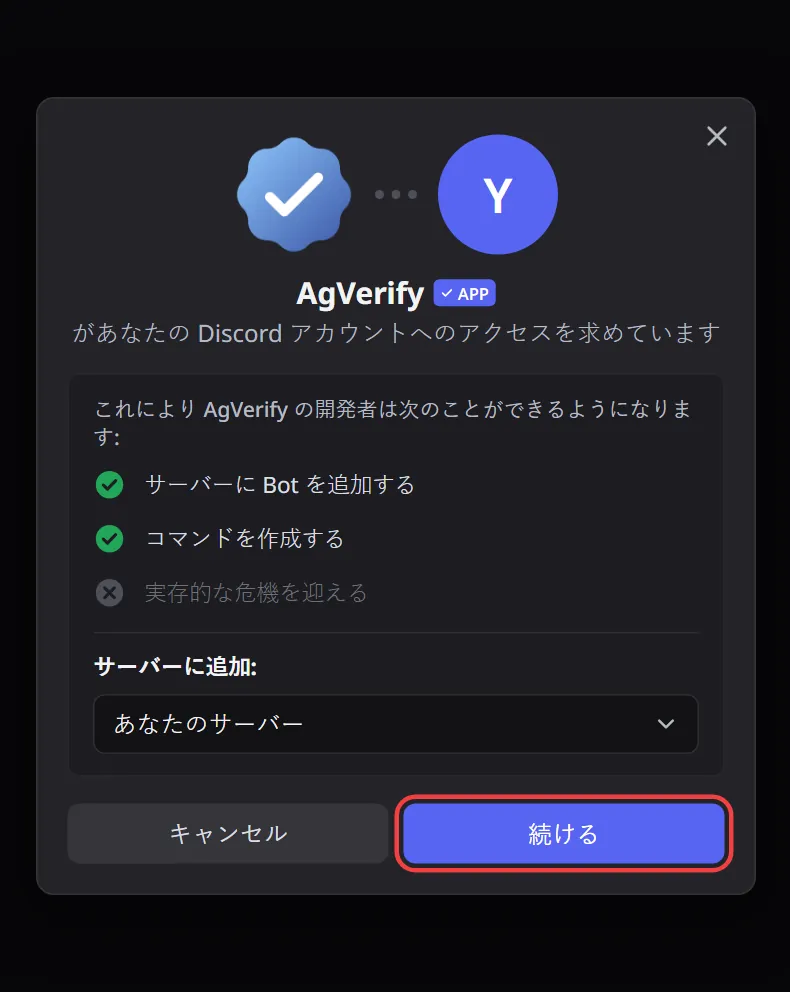
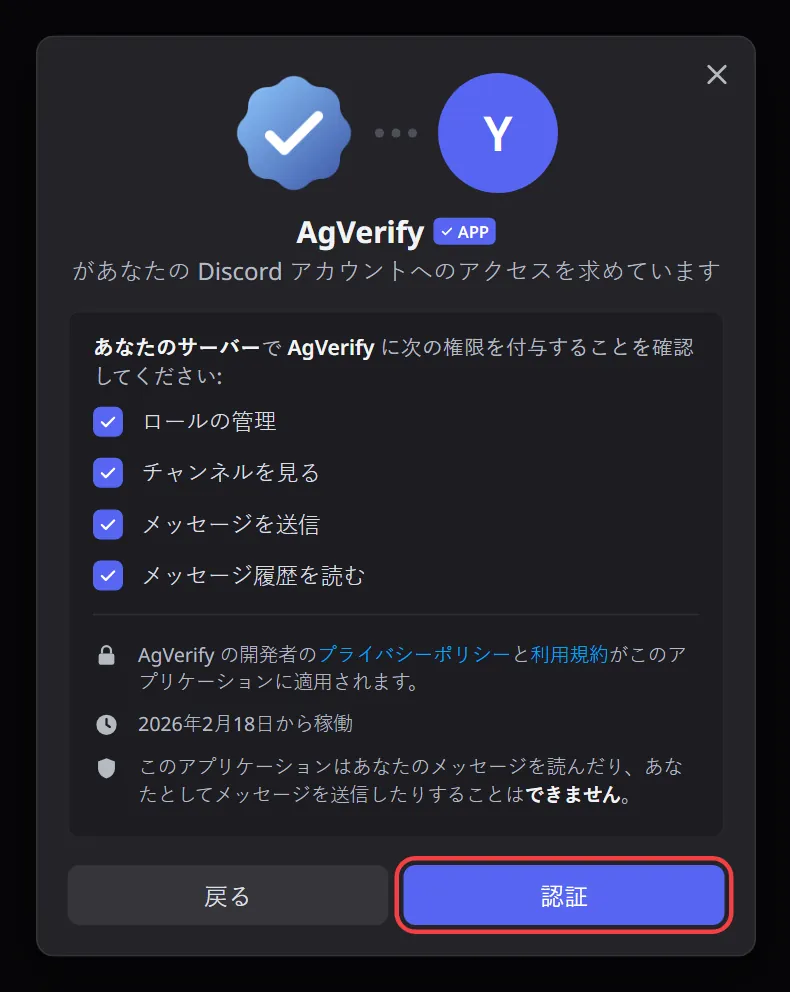
2AgVerify のロールを上に移動
AgVerify が参加すると、Discord は AgVerify という名前のロールを付与します。Discord では、Bot は自分のロールより下にあるロールしか付与できません。
- サーバー設定 → ロールを開きます。
- AgVerify ロールを認証ロールより上にドラッグします。
- 変更を保存するを押します。
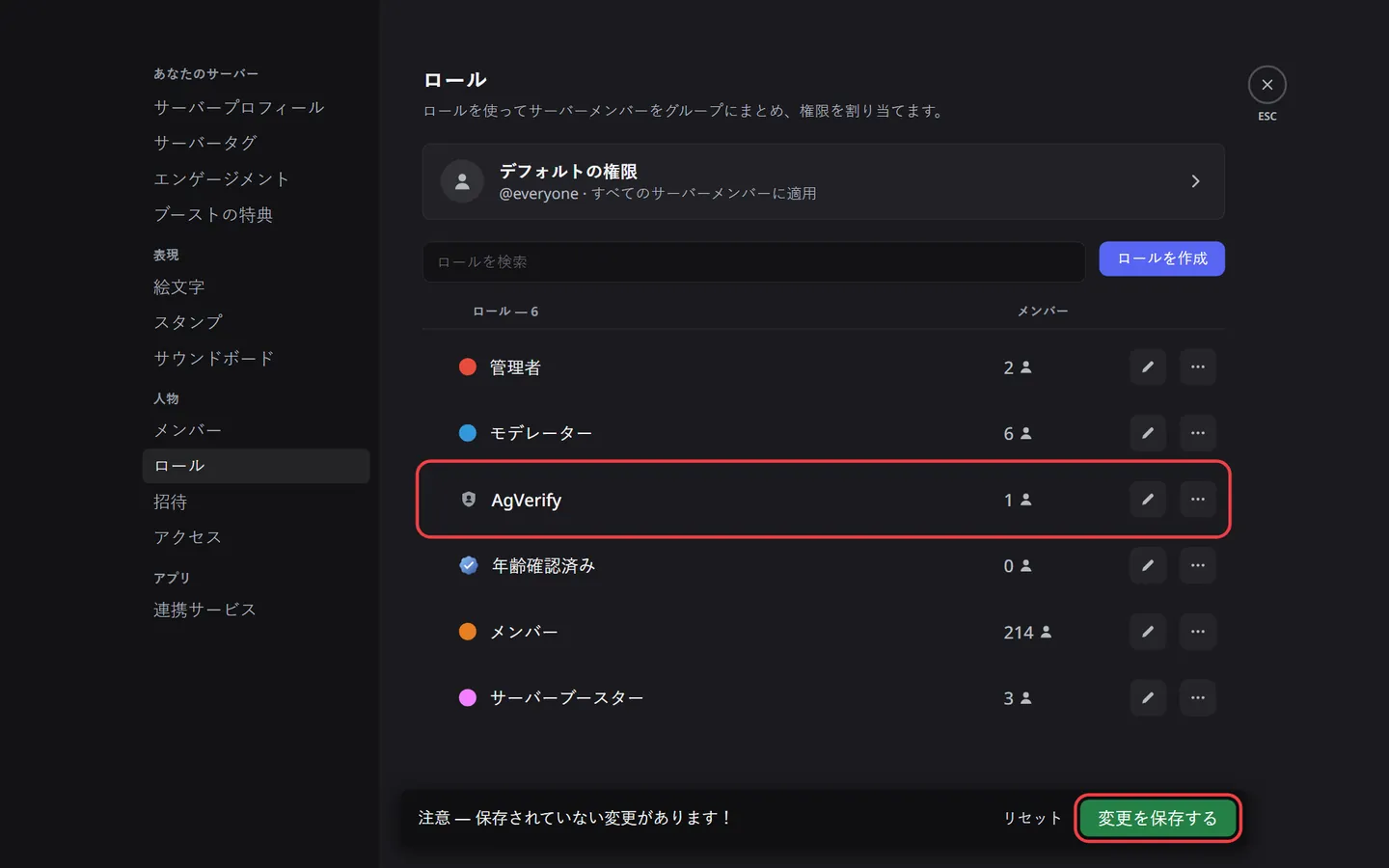
重要この手順は飛ばさないでください。AgVerify のロールが認証ロールより下にあると、メンバーは年齢確認に合格してもロールを付与できませんでしたと表示されます。
3ダッシュボードでロールを選ぶ
- ダッシュボードを開き、Discord でログインします。
- サーバーを選び、認証を開きます。
- 付与するロールで認証ロールを選びます。認証は自動でオンになります。
- 認証の設定を保存を押します。
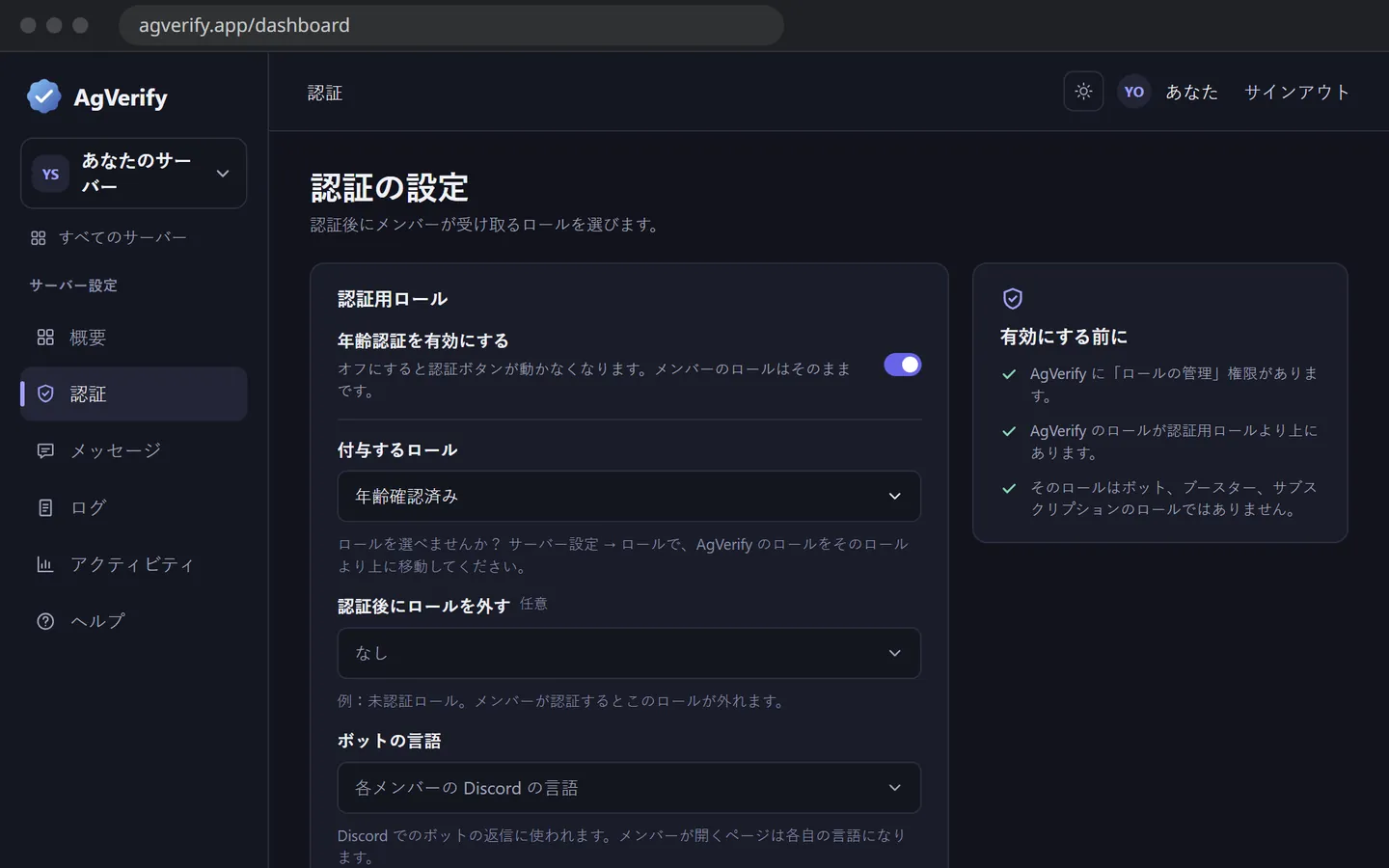
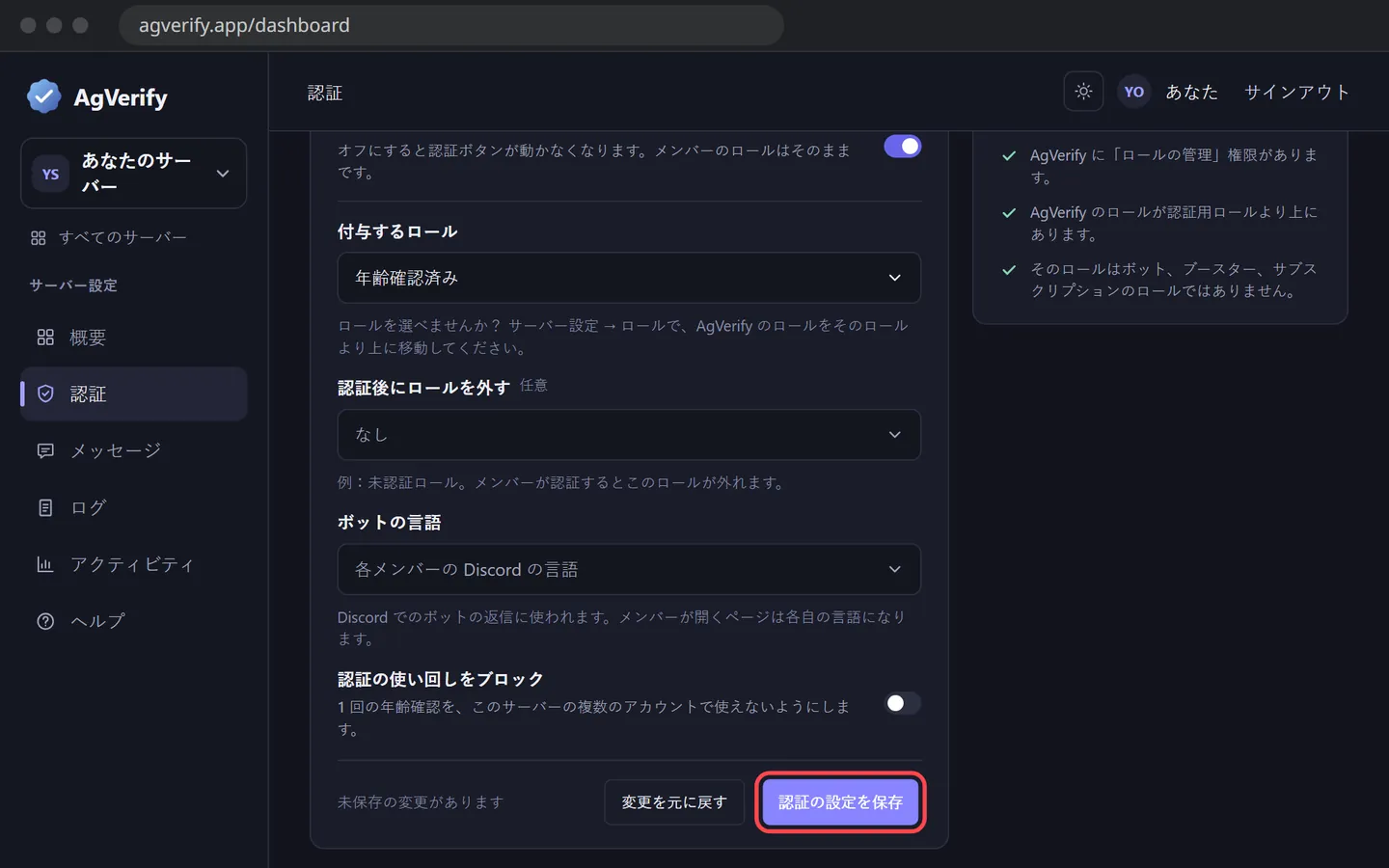
メモ(付与できません)と表示されたロールは、AgVerify のロールより上にあるか、Bot、ブースト、サブスクリプションのロールです。手順 2 に戻るか、通常のロールを選んでください。
4認証メッセージを投稿
- メッセージを開きます。
- 投稿するチャンネルでチャンネルを選びます。
- 必要ならメッセージを変更します。Discord のマークダウンが使え、書式ツールバーから入力することもできます。認証ロールを表示するには {role} と入力します。
- 色、タイトル、画像の入ったボックスにするには、スタイルを埋め込みに切り替えます。年齢を確認ボタンに絵文字や新しいラベルを付けることもできます。絵文字ピッカーにはサーバー独自の絵文字もあり、書式ツールバーの最後にあるスマイルでメッセージに絵文字を入れられます。
- Discord に投稿を押し、続けてメッセージを投稿を押します。
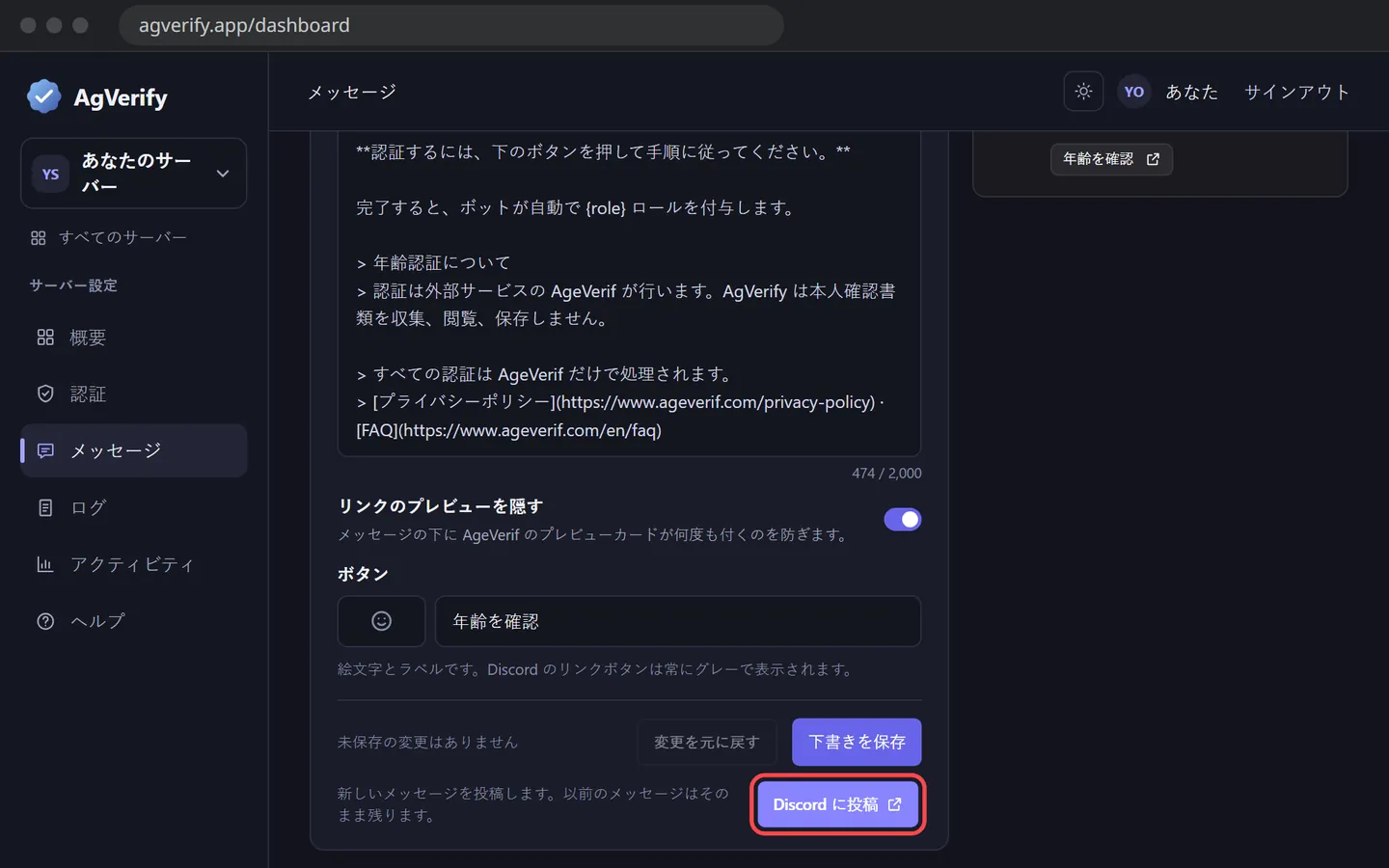
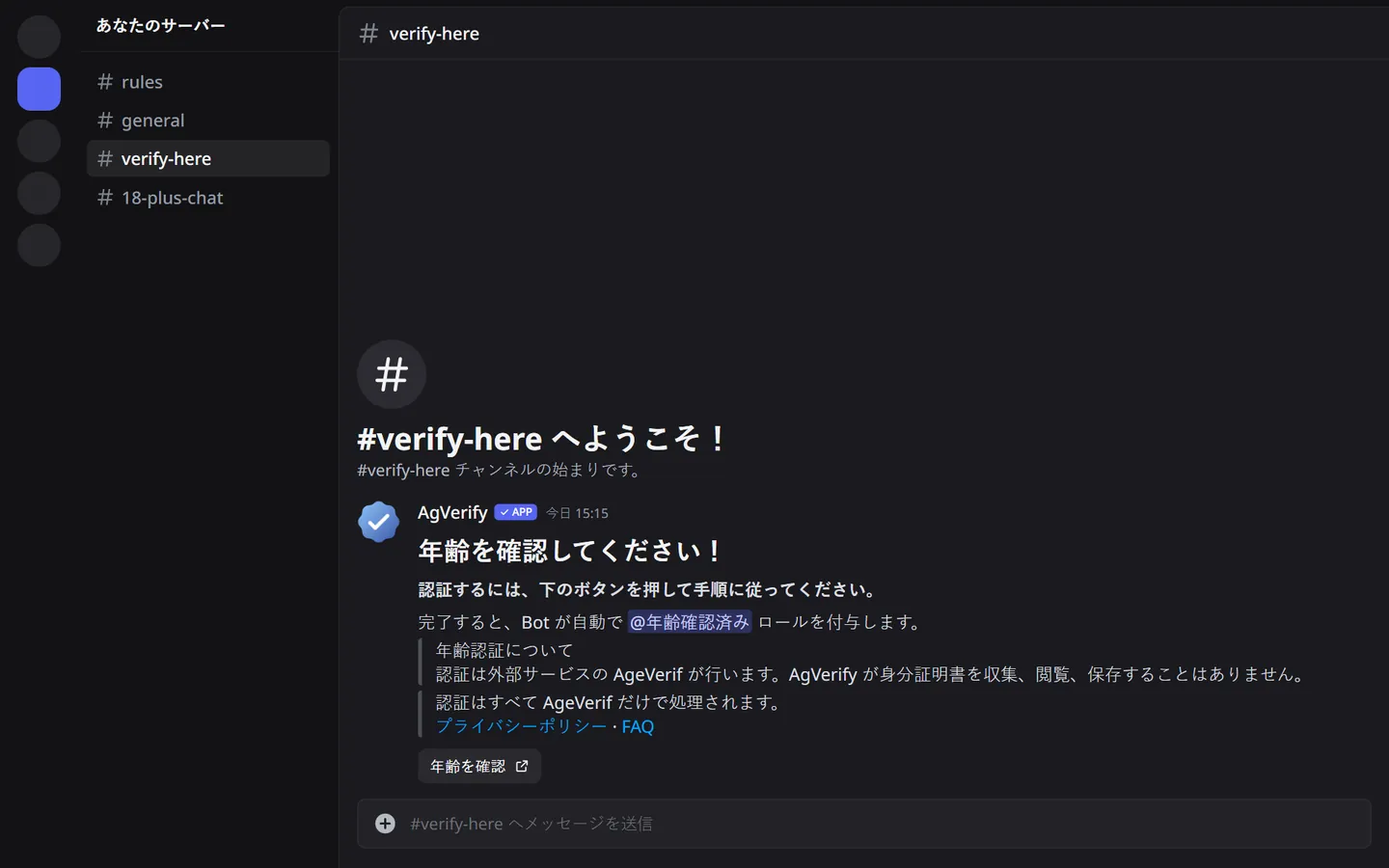
そのチャンネルにすでに AgVerify のメッセージがある場合、ボタンがメッセージを更新に変わり、新しく追加せずにそのメッセージを書き換えます。新しく投稿では、これまでどおり新しいメッセージが追加されます。Discord から /agverify msg で投稿することもできます。
5メンバーに表示される画面
- メンバーが年齢を確認を押します。Discord がリンクを開く前に確認し、メンバーはサイトにアクセスを押します。
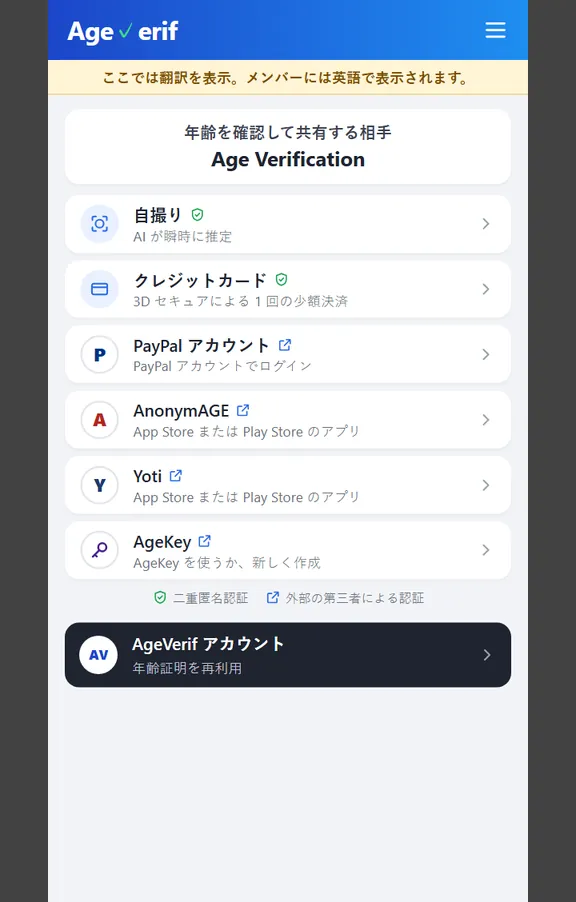
- AgeVerif が開き、自撮りやクレジットカードなど、年齢を確認する方法を選びます。 メンバーには AgeVerif が英語で表示されます。このガイドの画面は、わかりやすいように翻訳しています。
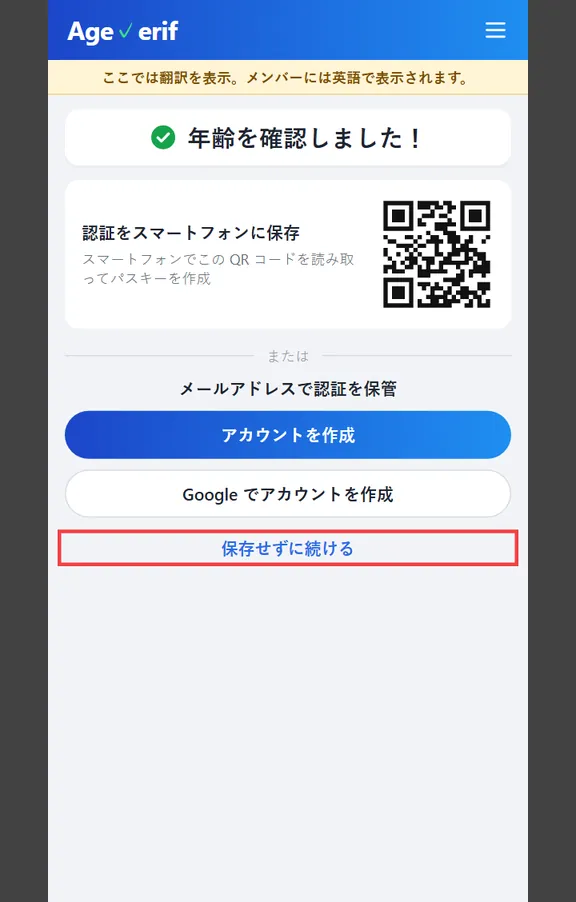
- 年齢を確認しました!(Age Verified!)の画面では、保存は任意です。保存せずに続ける(Continue without saving)で問題ありません。
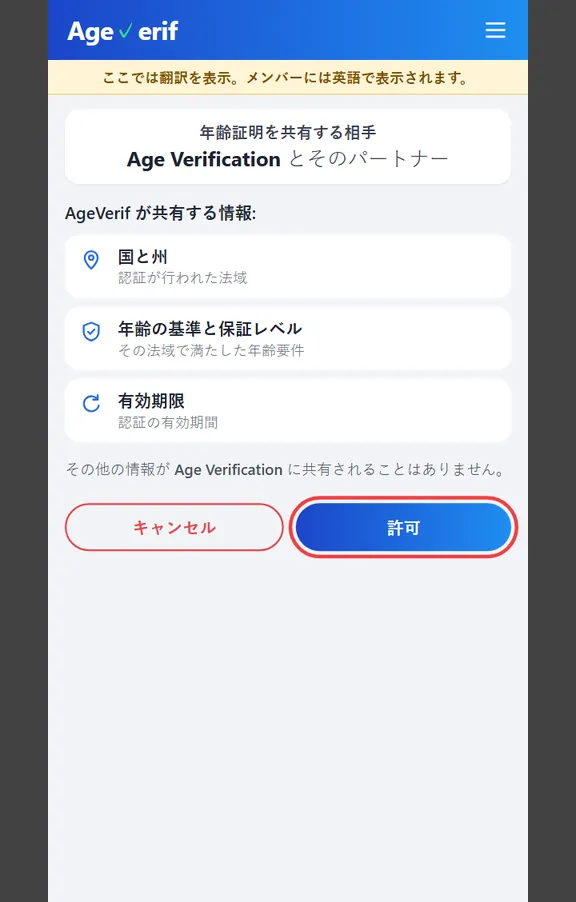
- AgeVerif が共有する内容を表示し、メンバーは許可(Allow)を押します。
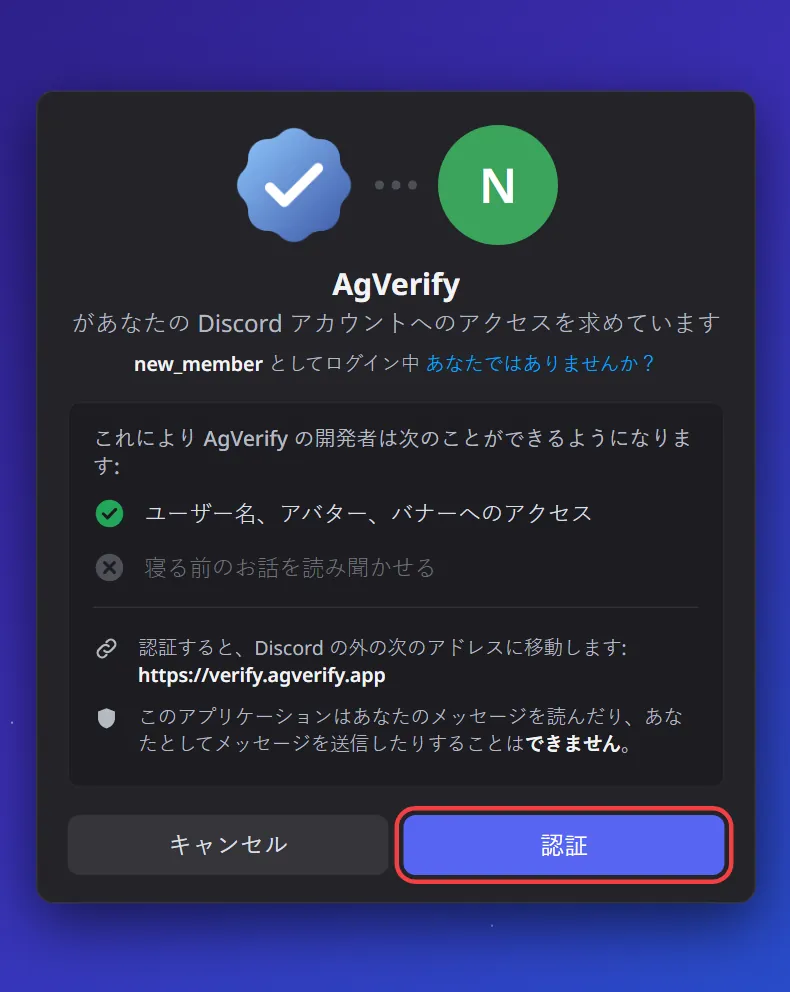
- Discord でログインして認証を押します。これで AgVerify はどのアカウントにロールを付与するかがわかります。
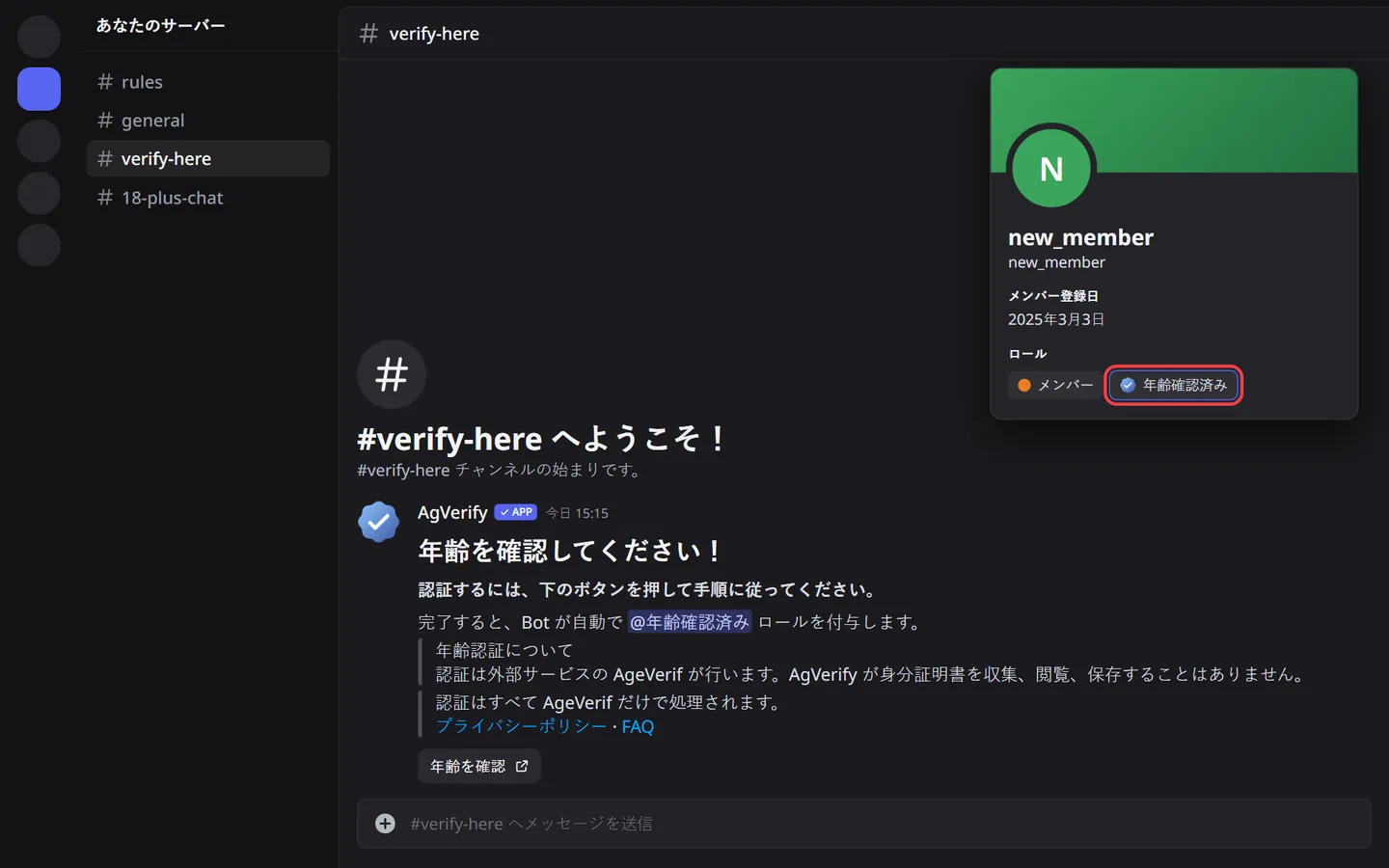
- 認証が完了しました ✅と表示され、すぐにロールが付与されます。
重要自撮り、Yoti、AgeKey は 23 歳以上(イギリスでは 25 歳以上)のメンバーしか通りません。18〜22 歳のメンバーはクレジットカード、PayPal、AnonymAGE を選んでください。方法は国によって異なります。
プライバシーAgVerify が写真、身分証明書、名前、生年月日を受け取ることは決してありません。AgeVerif が伝えるのは、メンバーが合格したかどうかと確認された年齢だけです。プライバシーポリシーをご覧ください。
18+ チャンネルを制限する
AgVerify が行うのはロールの付与だけです。認証していないメンバーから 18+ チャンネルを隠すには、プライベートにします:
- チャンネルを右クリックし、チャンネルの編集を選びます。
- 権限を開き、プライベートチャンネルをオンにします。
- メンバーまたはロールを追加を押し、認証ロールを選んで完了を押します。
カテゴリーを編集で、カテゴリー全体にも同じ設定ができます。新しいメンバーが年齢を確認ボタンにたどり着けるよう、認証チャンネルは全員に公開しておきましょう。
動作を確認
自分で年齢を確認を押して手順を進めてみましょう。ロールが付与され、結果がダッシュボードのログページに表示されるはずです。ロールを付与できませんでしたと表示されたら、手順 2 に戻ってください。
メモ認証の使い回しをブロックがオンの場合、1 回の AgeVerif の確認は 1 つの Discord アカウントにしか使えません。2 つ目のアカウントで試すとすでに使われていますと表示されます。
知っておくと便利なこと
- すでにサーバーにいたメンバーに自動で案内が届くことはありません。ロールが必要な人は年齢を確認を押します。
- AgVerify は、一時停止や削除をしても付与したロールを外すことはありません。外すには Discord で外してください。
- サーバーを抜けて再参加したメンバーは、ほかの Discord のロールと同じくロールを失うため、もう一度認証します。
Discord 独自の年齢確認
2026年9月から、Discord はすべてのアカウントを年齢層に分けています。ほとんどのアカウントは利用状況から判断され、一部の人は顔のスキャンや身分証明書を求められます。10 代のアカウントは 18+ と表示されたサーバーやチャンネルを開けません。
AgVerify は別の役割を担い、両方を組み合わせるとうまく機能します:
- Discord がアカウントの利用状況から推測するのではなく、各メンバーが AgeVerif で年齢を証明します。
- サーバー内で Discord がブロックするのは 18+ と表示されたものだけです。AgVerify のロールは、プライベートチャンネルやカテゴリーなど、使う場所ならどこでも機能します。
- 誰が認証したかのログが残り、1 回の年齢確認が別のアカウントで使われるのを防げます。
- メンバーが Discord や AgVerify に身分証明書を送ることはありません。
ヒントいちばん確実なのは両方を使うことです。チャンネルの編集で年齢制限チャンネルをオンにしてから、チャンネルを AgVerify のロールで制限します。
オプション設定
認証後にロールを外す
認証ページにあります。「未認証」などのロールを選ぶと、メンバーが認証したときに AgVerify がそのロールを外します。AgVerify のロールがそのロールより上にある必要があります。
ボットの言語
認証ページにあります。標準では、Bot は各メンバーにそのメンバーの Discord の言語で返信します。言語を選ぶと全員に同じ言語を使います。ログチャンネルのメッセージもこの言語を使い、設定しない場合は英語のままです。年齢を確認の後に開くページは各メンバーの言語に従い、ページ下部で変更できます。
認証の使い回しをブロック
認証ページにあります。同じ AgeVerif の確認がサーバー内の別のアカウントですでに使われていると、ロールを付与しません。オフの場合、使い回しの確認は許可され、ログに記録されます。
ログチャンネル
ログページにあります。AgVerify は選んだチャンネルに結果を 1 件ずつ投稿するため、そこでチャンネルを見るとメッセージを送信の権限が必要です。ログチャンネルをオフにしても、ダッシュボードは独自のログを 30 日間保存します。
リンクのプレビューを隠す
メッセージページにあり、プレーンテキスト用です。Discord がメッセージの下に AgeVerif のプレビューカードを繰り返し付けないようにします。埋め込みには付きません。
埋め込みスタイル
メッセージページにあります。埋め込みにはそのチャンネルでの埋め込みリンク権限が必要です。AgVerify にその権限がない場合は、投稿前にページで知らせます。
認証を一時停止
認証ページで年齢認証を有効にするをオフにします。メンバーのロールはそのまま残り、再びオンにするまで新しい認証は止まります。
連携ロール: 一度の認証で
連携ロールを使うと、メンバーは一度認証するだけで、それを使うすべてのサーバーで認められます。Discord が結果をメンバーのアカウントに保存するため、サーバーごとに AgeVerif をやり直す必要はありません。年齢を確認メッセージはこれまでどおり使えます。
- サーバー設定 → ロールを開き、このための新しいロールを作成します。Discord では、まだメンバーがいないロールにしか要件を追加できません。
- リンクを開き、要件を追加を押して AgVerify を選びます。
- 年齢確認済みをオンにします。確認された年齢が 18 以上や 21 以上であること、認証からの日数(以内)(例: 365)も条件にできます。
- 変更を保存するを押します。
メンバーはサーバーの連携ロールメニューからロールを受け取ります。AgVerify を連携し、AgeVerif を一度通過して Discord を認証します。それを使うほかのサーバーでは、すぐにロールが付与されます。
メモ連携ロールを付与するのは AgVerify ではなく Discord なので、これらのメンバーはダッシュボードのログに表示されず、認証の使い回しをブロックも適用されません。
スラッシュコマンド
ほとんどのコマンドにはサーバー管理または管理者の権限が必要です。
| コマンド | 内容 |
|---|---|
/agverify setrole | 認証後に付与するロールを選びます。AgVerify が付与できない場合は、直すべき点を教えてくれます。 |
/agverify msg | チャンネルに年齢を確認ボタン付きのメッセージを投稿します。ロールを設定した後に使えます。 |
/agverify status | 現在の設定を表示します。 |
/agverify setlog | ログチャンネルを選びます。 |
/agverify logoff | ログをオフにします。 |
/agverify remove | 認証をオフにします。一時停止と違い、保存された認証記録とダッシュボードのログも消去します。 |
/agverify button | 年齢を確認ボタンを受け取ります。あなただけに表示されます。誰でも使えます。 |
/agverify link | 認証リンクを受け取ります。誰でも使えます。 |
トラブルシューティング
メンバーに表示される可能性があるもの
ロールを付与できませんでした
メンバーは合格しましたが、AgVerify がロールを付与できませんでした。たいていは AgVerify のロールが認証ロールより下にあるか、ロールの管理権限を失っています。手順 2 で直してから、メンバーにもう一度認証してもらいましょう。
認証が設定されていません
このサーバーではまだロールが選ばれていません。手順 3 を完了してください。
認証が承認されませんでした
AgeVerif がメンバーが 18 歳以上であることを確認できなかったため、ロールは付与されていません。18〜22 歳の場合、23 歳以上が必要な自撮り、Yoti、AgeKey を使った可能性があります(手順 5)。クレジットカード、PayPal、AnonymAGE でもう一度認証してもらいましょう。
すでに使われています
この AgeVerif の確認は、サーバー内の別の Discord アカウントですでに使われています。認証の使い回しをブロックがオンのときだけ表示されます。
セッションの期限切れ、認証に失敗しました、使用済みのリンクです
認証リンクは 1 回だけ、数分間しか使えません。メンバーに Discord でもう一度年齢を確認を押し、同じブラウザーで完了してもらいましょう。
認証済みです ✅
メンバーはすでにロールを持っています。
管理者に表示される可能性があるもの
ダッシュボードにサーバーが表示されない
そのサーバーでサーバー管理または管理者の権限が必要です。その権限を持つ Discord アカウントでログインしてください。
ロールを選べない
ロールが AgVerify のロールより上にあるか、Bot、ブースト、サブスクリプションのロールであるか、AgVerify にロールの管理権限がありません。Discord で手順 2 に沿って直し、ダッシュボードを再読み込みしてください。
「Discord に投稿」が押せない
先に認証をオンにしてロールを選んでください(手順 3)。
メッセージやログが投稿されない
AgVerify にはそのチャンネルでのチャンネルを見るとメッセージを送信の権限が必要です。チャンネルの権限設定を確認するか、別のチャンネルを選んでください。
ログチャンネルに「要確認」と表示される
チャンネルが削除されたか、AgVerify がそこでチャンネルを見るまたはメッセージを送信の権限を失いました。ログページで新しいチャンネルを選んでください。
お困りですか?
ダッシュボードのヘルプからメッセージを送ってください。サーバー名と、あなたまたはメンバーが見た内容を書き添えてください。
最終更新日: 2026年11月19日