 AgVerify
Documentación
Configura AgVerify
AgVerify da un rol a los miembros cuando verifican su edad con AgeVerif. Mira la guía de configuración para la versión corta.
- 1Añadir AgVerifyInvita al bot a tu servidor.
- 2Sube su rolPor encima del rol que da.
- 3Elige el rolElígelo en el panel.
- 4Publica el mensajeLos miembros pulsan Verificar edad.
Antes de empezar
- Gestionar servidor o Administrador en tu servidor de Discord. Lo necesitas para añadir bots y usar el panel.
- Un rol para los miembros verificados, por ejemplo "Edad verificada". Para crearlo, abre Ajustes del servidor → Roles y pulsa Crear rol.
- Un canal para el mensaje de verificación, por ejemplo #verify-here, que los miembros puedan ver.
1Añade AgVerify a tu servidor
- Pulsa Añadir a Discord.
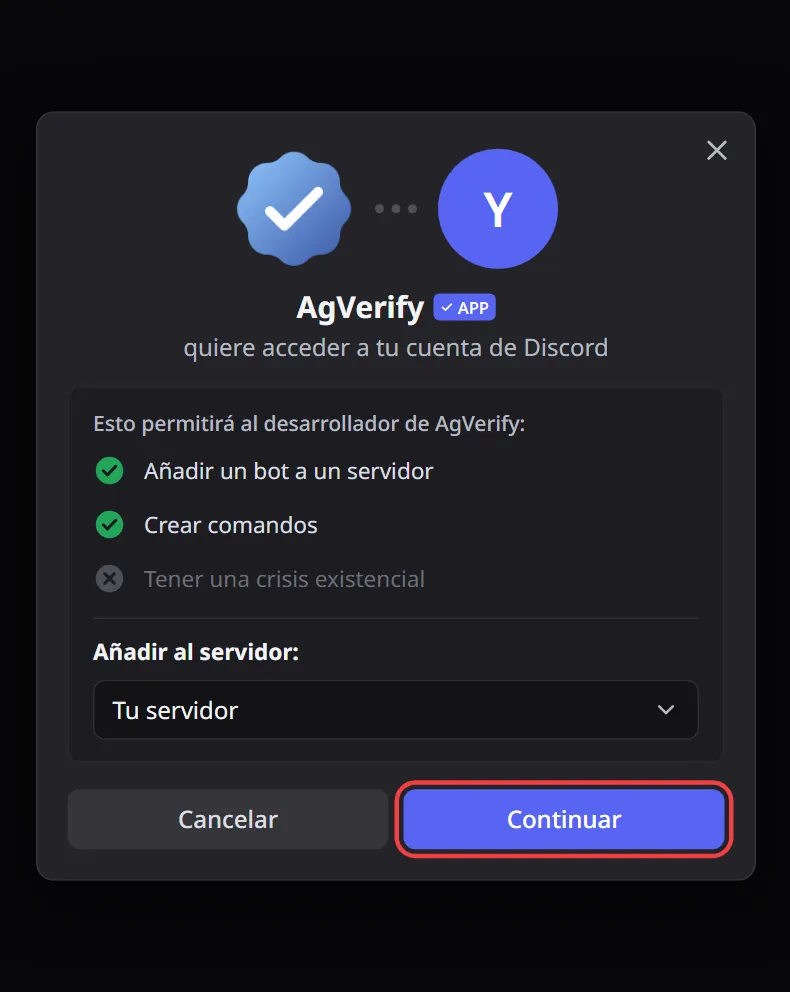
- En Añadir al servidor, elige tu servidor y pulsa Continuar.
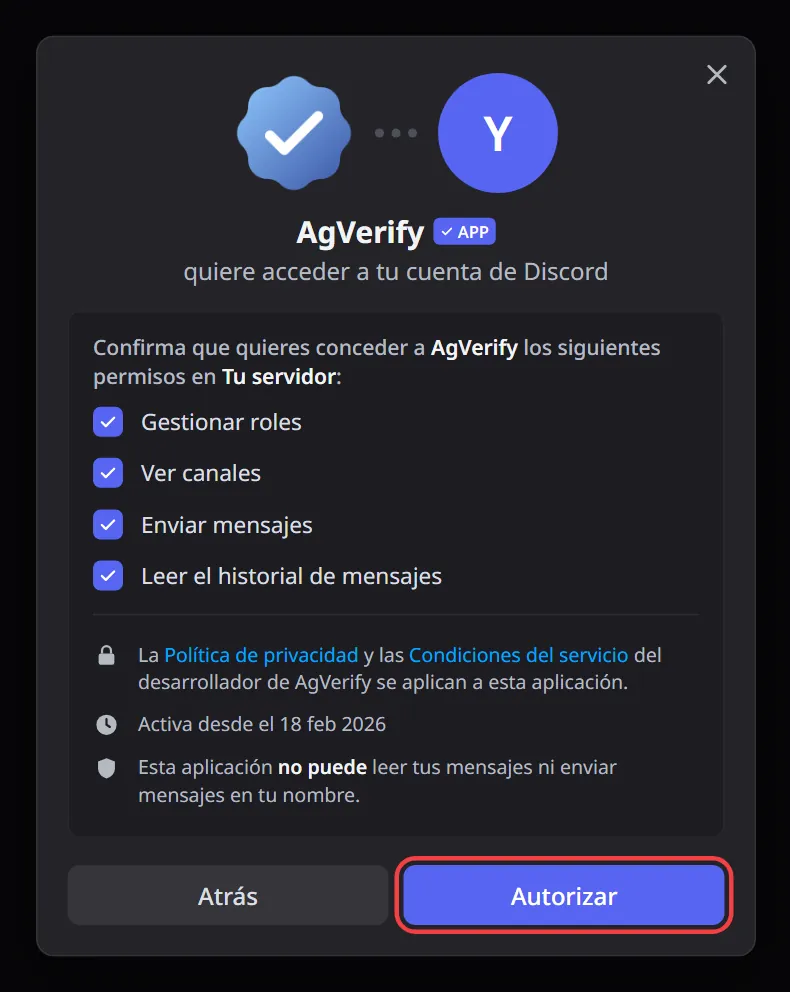
- Deja marcados los cuatro permisos y pulsa Autorizar.
2Sube el rol de AgVerify
Cuando AgVerify entra, Discord le da un rol llamado AgVerify. Discord solo deja que un bot dé roles que están por debajo del suyo.
- Abre Ajustes del servidor → Roles.
- Arrastra el rol AgVerify por encima de tu rol de verificados.
- Pulsa Guardar cambios.
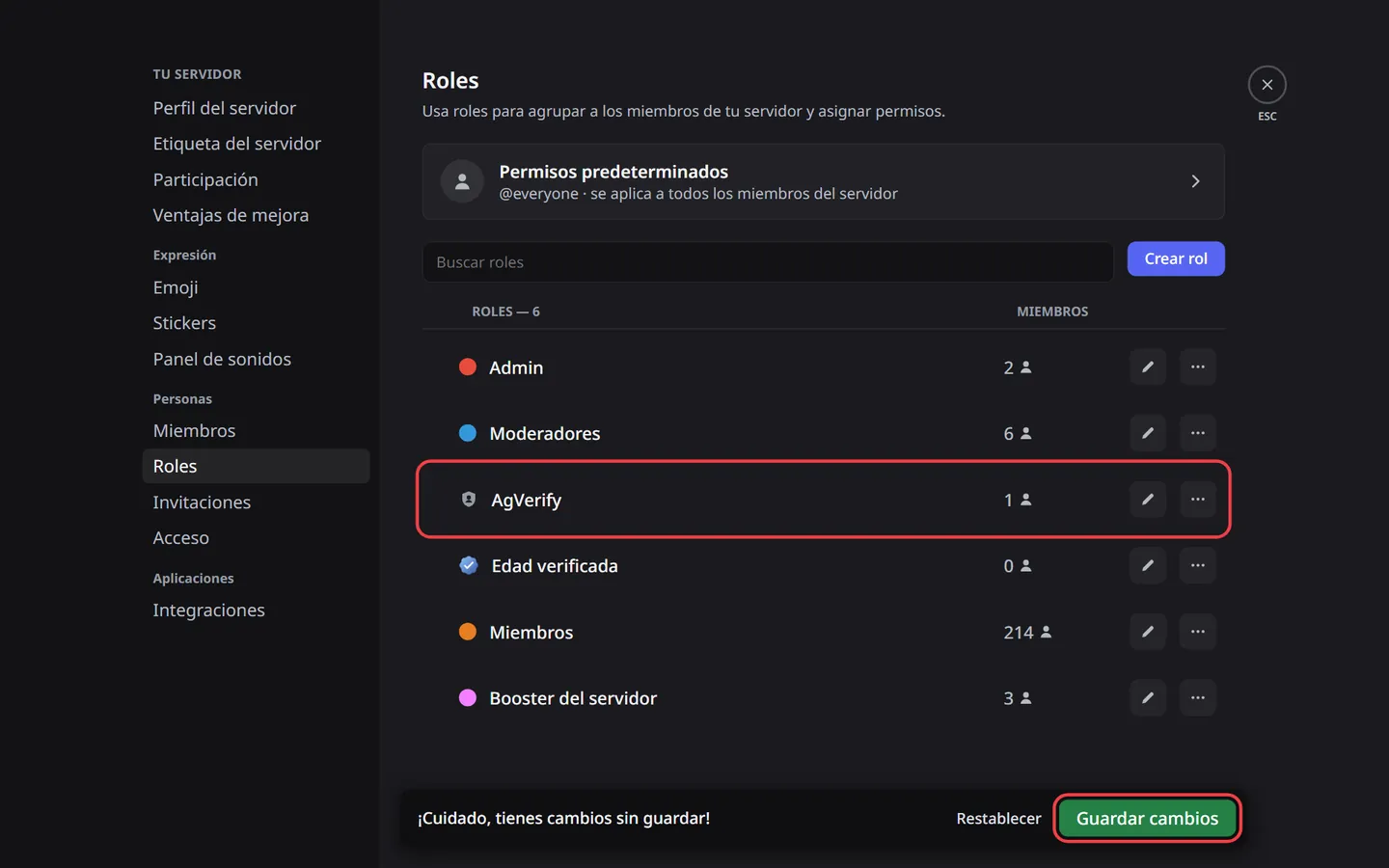
ImportanteNo te saltes este paso. Si el rol de AgVerify está por debajo del rol de verificados, los miembros pasan la comprobación de edad pero luego ven No pudimos darte el rol.
3Elige el rol en el panel
- Abre el panel e inicia sesión con Discord.
- Elige tu servidor y abre Verificación.
- En Rol que se asigna, elige tu rol de verificados. La verificación se activa sola.
- Pulsa Guardar verificación.
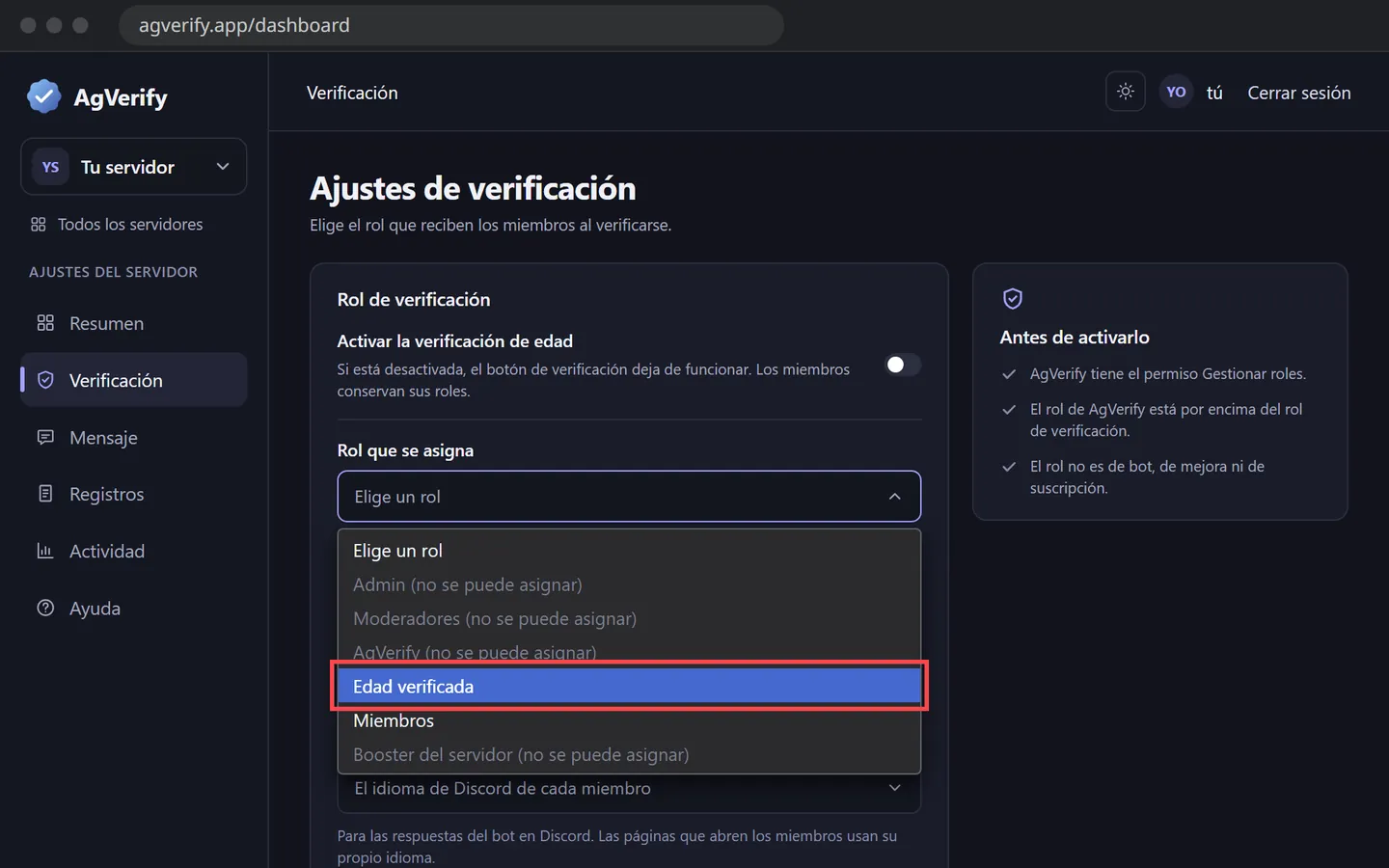
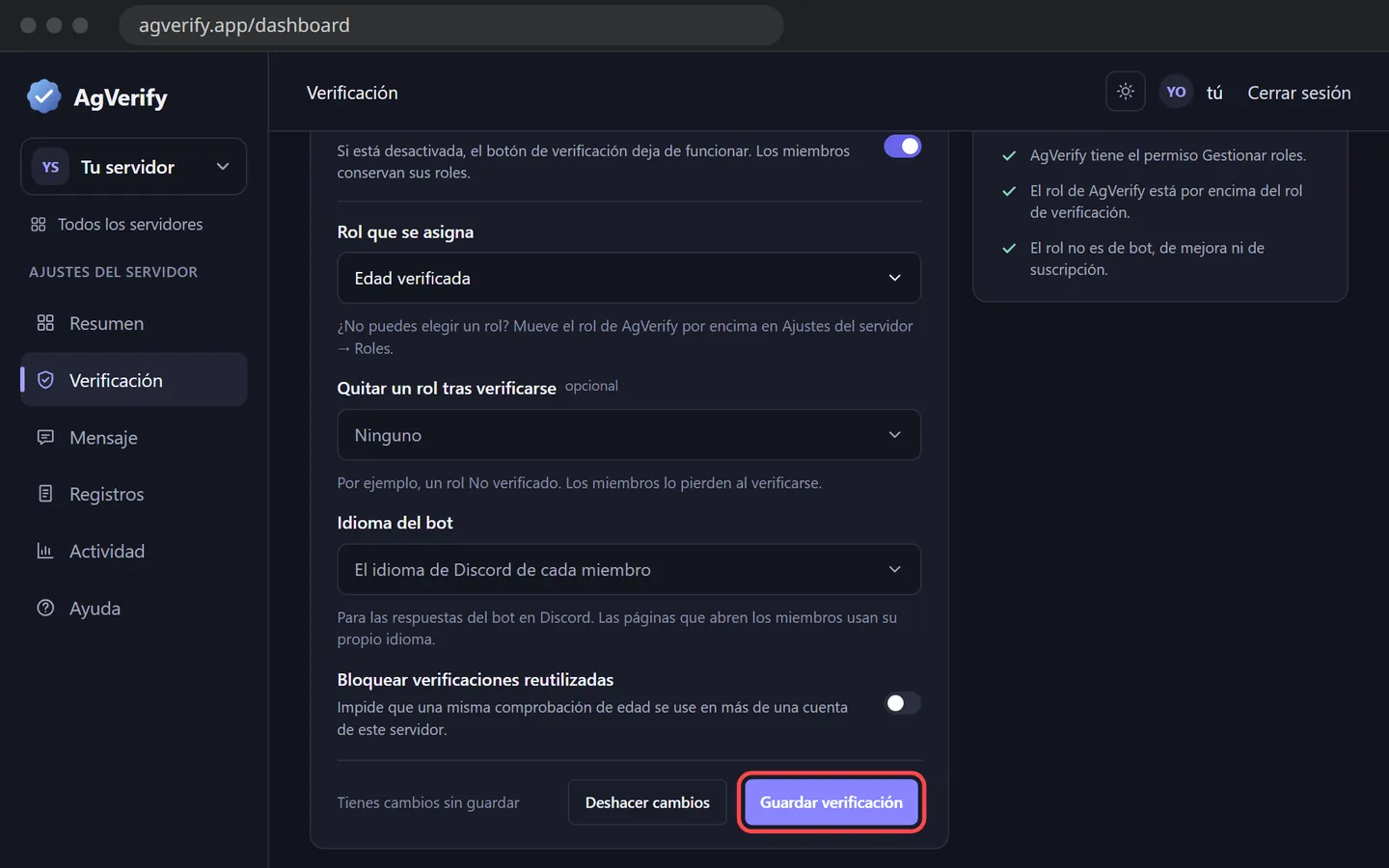
NotaUn rol marcado como (no se puede asignar) está por encima del rol de AgVerify o pertenece a un bot, una mejora o una suscripción. Vuelve al paso 2 o elige un rol normal.
4Publica el mensaje de verificación
- Abre Mensaje.
- En Publicar en el canal, elige tu canal.
- Cambia el mensaje si quieres. Usa el markdown de Discord, que la barra de formato puede añadir por ti. Escribe {role} para mostrar tu rol de verificados.
- Para un recuadro con color, título e imágenes, cambia Estilo a Embed. También puedes dar al botón Verificar edad un emoji o un nuevo texto. El selector de emojis incluye también los emojis de tu servidor, y la carita al final de la barra de formato añade emojis al mensaje.
- Pulsa Publicar en Discord y luego Publicar mensaje.
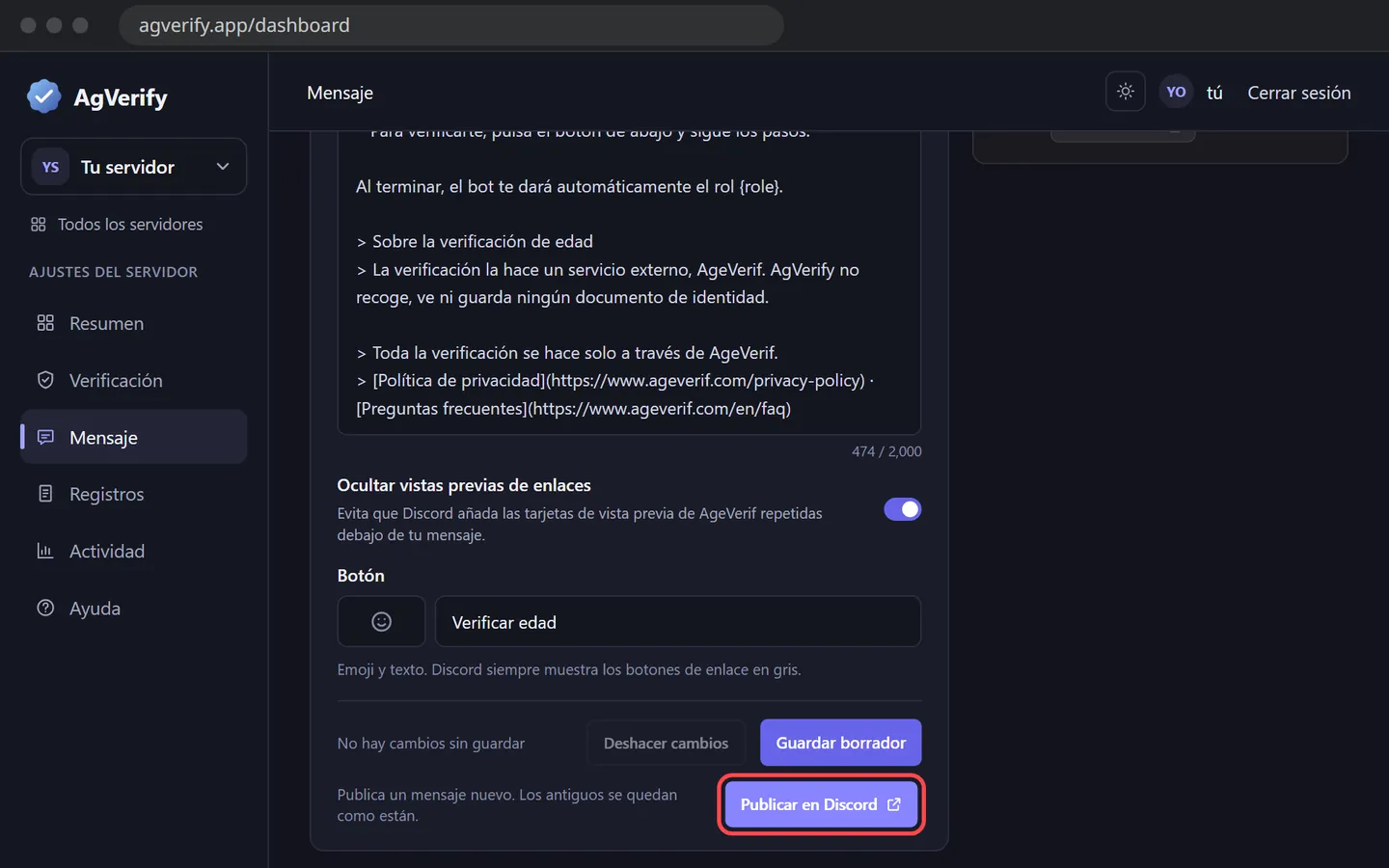
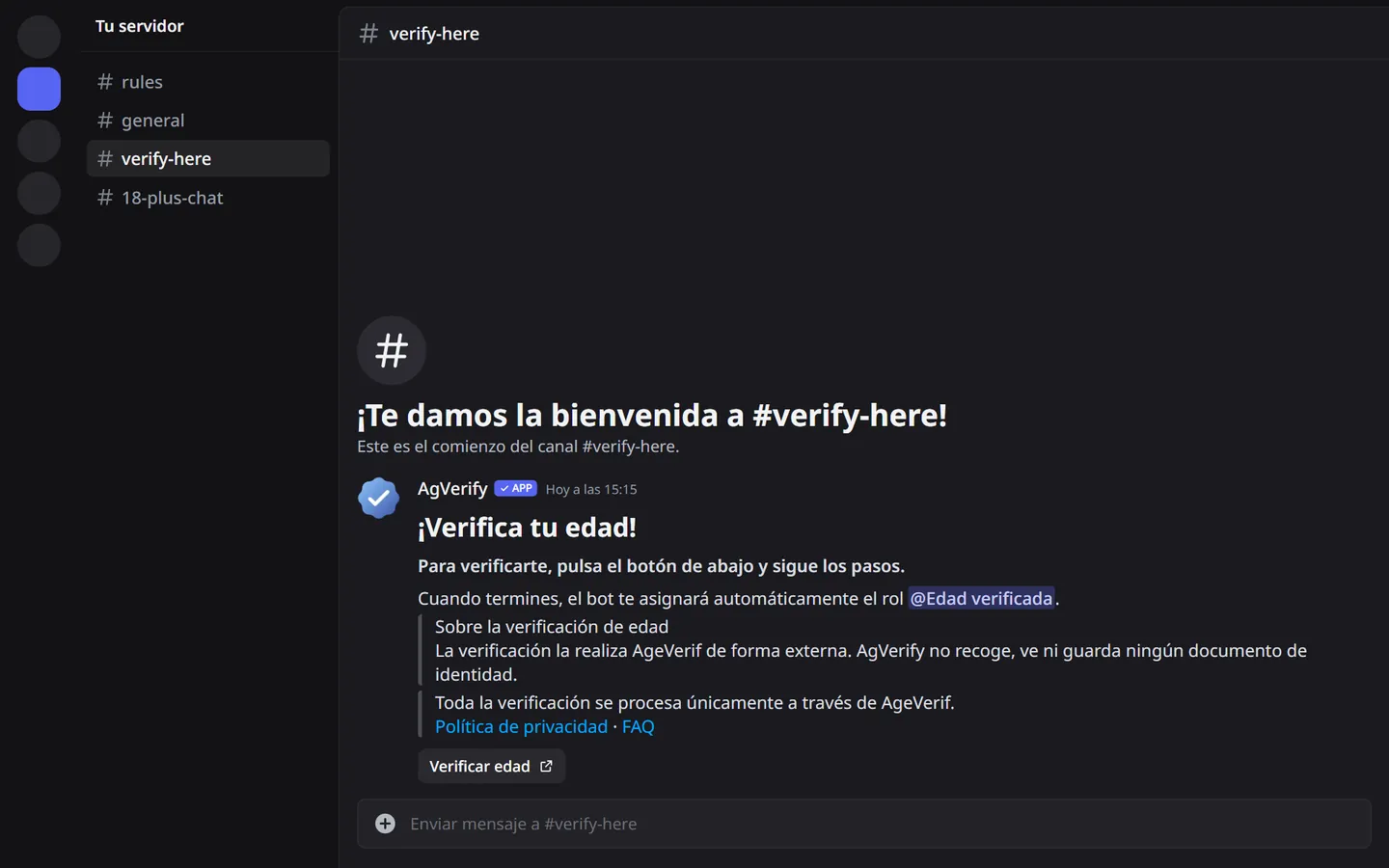
Si el mensaje de AgVerify ya está en ese canal, el botón cambia a Actualizar mensaje y modifica ese mensaje en lugar de añadir otro. Publicar como nuevo sigue añadiendo uno nuevo. También puedes publicar desde Discord con /agverify msg.
5Lo que ven los miembros
- Pulsan Verificar edad. Discord pregunta antes de abrir el enlace y pulsan Visitar sitio.
- Se abre AgeVerif y eligen cómo comprobar su edad, por ejemplo con un selfie o una tarjeta de crédito.
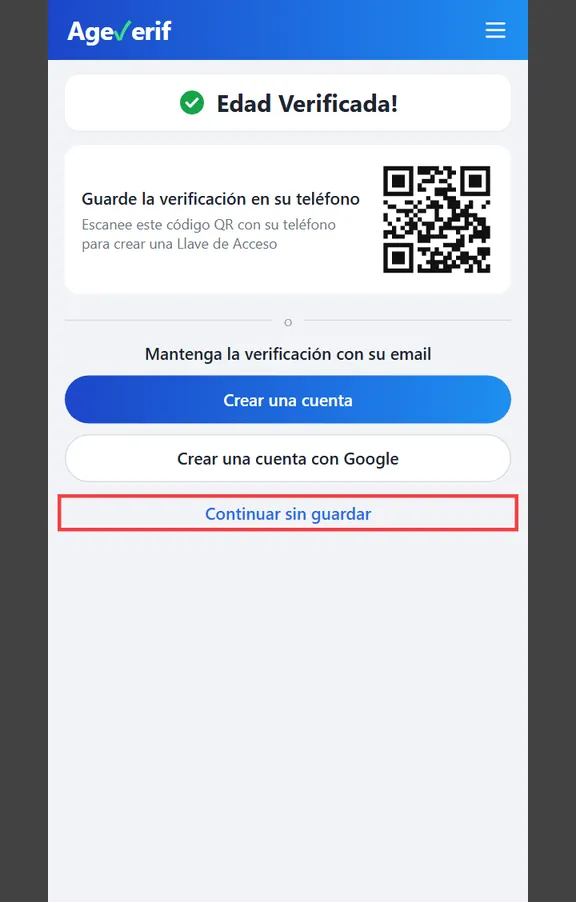
- En Edad Verificada!, guardar es opcional. Continuar sin guardar está bien.
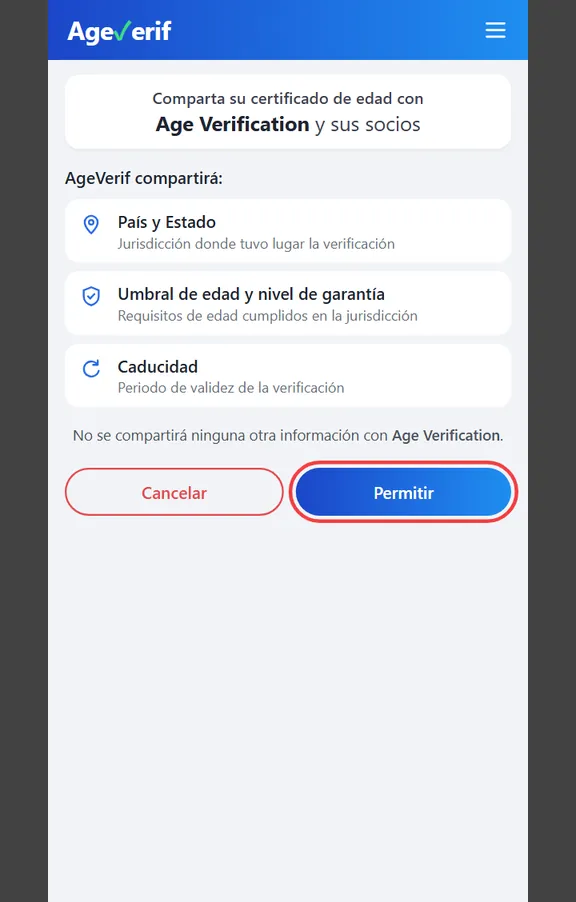
- AgeVerif muestra lo que comparte y pulsan Permitir.
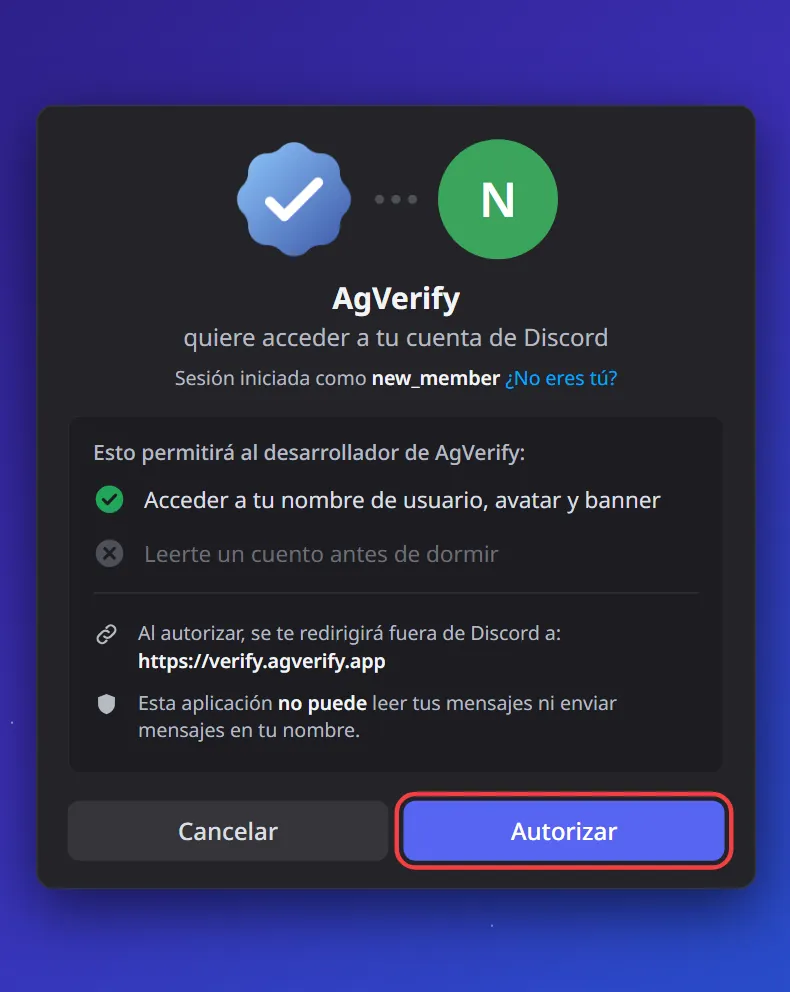
- Inician sesión con Discord y pulsan Autorizar, para que AgVerify sepa qué cuenta recibe el rol.
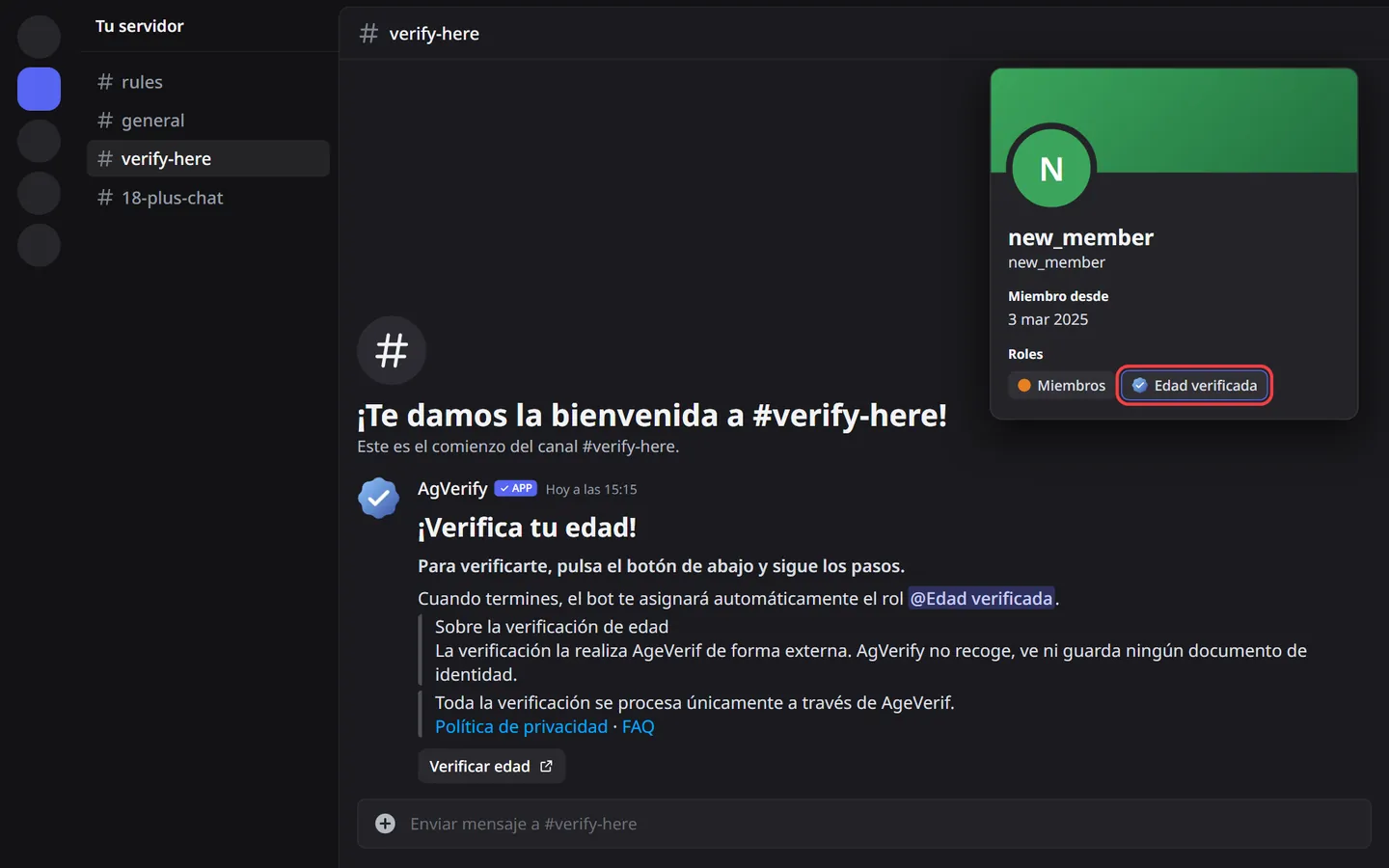
- Ven Verificación completada ✅ y reciben el rol al momento.
ImportanteSelfie, Yoti y AgeKey solo aprueban a miembros de 23 años o más, o 25 en el Reino Unido. Los miembros de 18 a 22 años deben elegir Tarjeta de crédito, PayPal o AnonymAGE. Los métodos varían según el país.
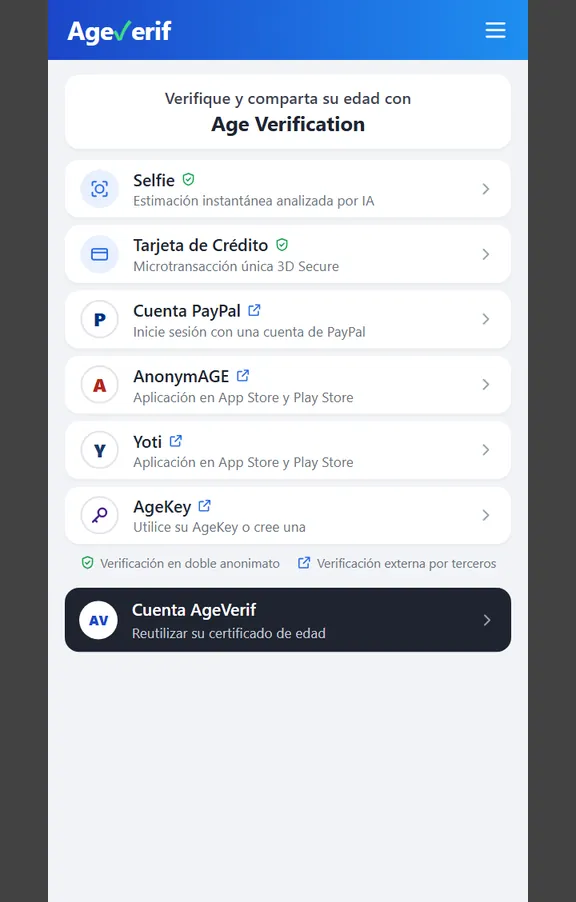
PrivacidadAgVerify nunca recibe fotos, documentos de identidad, nombres ni fechas de nacimiento. AgeVerif solo le dice si el miembro aprobó y la edad que se confirmó. Consulta la Política de privacidad.
Bloquea tus canales 18+
AgVerify solo da el rol. Para ocultar los canales 18+ a los miembros que no se han verificado, hazlos privados:
- Haz clic derecho en el canal y elige Editar canal.
- Abre Permisos y activa Canal privado.
- Pulsa Añadir miembros o roles, elige tu rol de verificados y pulsa Hecho.
Puedes hacer lo mismo con una categoría entera usando Editar categoría. Deja tu canal de verificación abierto a todos para que los nuevos miembros lleguen al botón Verificar edad.
Comprueba que funciona
Pulsa Verificar edad tú mismo y sigue los pasos. Deberías recibir el rol y el resultado aparece en la página Registros del panel. Si ves No pudimos darte el rol, vuelve al paso 2.
NotaCon Bloquear verificaciones reutilizadas activado, una comprobación de AgeVerif sirve para una sola cuenta de Discord. Si lo pruebas de nuevo con una segunda cuenta, verás Ya usada.
Conviene saber
- A los miembros que ya estaban en tu servidor no se les pide automáticamente. Quien necesite el rol pulsa Verificar edad.
- AgVerify nunca quita el rol que da, aunque lo pauses o lo quites. Para quitárselo a alguien, quítalo en Discord.
- Los miembros que salen y vuelven a entrar pierden sus roles, como con cualquier rol de Discord, así que se verifican de nuevo.
La comprobación de edad de Discord
Desde septiembre de 2026, Discord clasifica cada cuenta en un grupo de edad. La mayoría se clasifica por su actividad, y a algunas personas se les pide un escaneo facial o un documento de identidad. Las cuentas de adolescentes no pueden abrir servidores ni canales marcados como 18+.
AgVerify hace otro trabajo, y los dos funcionan bien juntos:
- Cada miembro demuestra su edad con AgeVerif, en lugar de que Discord la adivine por la actividad de la cuenta.
- En tu servidor, Discord solo bloquea lo que está marcado como 18+. El rol de AgVerify funciona en cualquier lugar donde lo uses, como canales privados y categorías.
- Tienes un registro de quién se verificó y puedes impedir que una misma comprobación de edad se use en una segunda cuenta.
- Los miembros nunca envían su documento de identidad a Discord ni a AgVerify.
ConsejoPara la configuración más sólida, usa ambos. En Editar canal, activa Canal con restricción de edad y luego bloquea el canal con tu rol de AgVerify.
Ajustes opcionales
Quitar un rol tras verificarse
En la página Verificación. Elige un rol, como No verificado, y AgVerify lo quita cuando un miembro se verifica. El rol de AgVerify debe estar por encima.
Idioma del bot
En la página Verificación. Por defecto, el bot responde a cada miembro en su propio idioma de Discord. Elige un idioma para usar uno para todos. Los mensajes del canal de registro también lo usan y quedan en inglés si no está configurado. Las páginas que abren los miembros tras Verificar edad siguen el idioma de cada miembro, y pueden cambiarlo al final de la página.
Bloquear verificaciones reutilizadas
En la página Verificación. Niega el rol cuando la misma comprobación de AgeVerif ya la usó otra cuenta de tu servidor. Si está desactivado, una comprobación reutilizada se permite y queda anotada en el registro.
Canal de registro
En la página Registros. AgVerify publica cada resultado en el canal que elijas, así que necesita Ver canal y Enviar mensajes ahí. El panel también guarda su propio registro durante 30 días, aunque el canal de registro esté desactivado.
Ocultar vistas previas de enlaces
En la página Mensaje, para texto normal. Evita que Discord añada las tarjetas de vista previa repetidas de AgeVerif debajo de tu mensaje. Los embeds nunca las tienen.
Estilo embed
En la página Mensaje. Un embed necesita Insertar enlaces en ese canal. Si AgVerify no lo tiene ahí, la página te avisa antes de publicar.
Pausar la verificación
Desactiva Activar la verificación de edad en la página Verificación. Los miembros conservan sus roles y las nuevas verificaciones se detienen hasta que lo vuelvas a activar.
Roles vinculados: verifícate una vez
Con los roles vinculados, un miembro se verifica una vez y todos los servidores que lo usan lo aceptan. Discord guarda el resultado en la cuenta del miembro, así que no pasa por AgeVerif otra vez en cada servidor. Tu mensaje Verificar edad sigue funcionando como antes.
- Abre Ajustes del servidor → Roles y crea un rol nuevo para esto. Discord solo deja añadir requisitos a roles que aún no tienen miembros.
- Abre Enlaces, pulsa Añadir requisito y elige AgVerify.
- Activa Edad verificada. También puedes exigir Edad confirmada de al menos 18 o 21, y Verificado en los últimos (días), por ejemplo 365.
- Pulsa Guardar cambios.
Los miembros reciben el rol desde el menú Roles vinculados del servidor. Conectan AgVerify, pasan AgeVerif una vez y autorizan Discord. En cualquier otro servidor que lo use, el rol es suyo al momento.
NotaLos roles vinculados los da Discord, no AgVerify, así que estos miembros no aparecen en el registro de tu panel y Bloquear verificaciones reutilizadas no se les aplica.
Comandos de barra
La mayoría necesita Gestionar servidor o Administrador.
| Comando | Qué hace |
|---|---|
/agverify setrole | Elige el rol que se da tras la verificación. Si AgVerify no puede darlo, te dice qué arreglar. |
/agverify msg | Publica un mensaje con un botón Verificar edad en un canal. Funciona después de elegir el rol. |
/agverify status | Muestra la configuración actual. |
/agverify setlog | Elige el canal de registro. |
/agverify logoff | Desactiva el registro. |
/agverify remove | Desactiva la verificación. A diferencia de pausar, también borra los registros de verificación guardados y el registro del panel. |
/agverify button | Obtén el botón Verificar edad. Solo tú puedes verlo. Cualquiera puede usarlo. |
/agverify link | Obtén el enlace de verificación. Cualquiera puede usarlo. |
Solución de problemas
Lo que pueden ver los miembros
No pudimos darte el rol
El miembro aprobó, pero AgVerify no pudo darle el rol. Normalmente el rol de AgVerify está por debajo del rol de verificados o perdió Gestionar roles. Arréglalo con el paso 2 y pide al miembro que se verifique de nuevo.
Verificación no configurada
Aún no se ha elegido un rol para este servidor. Termina el paso 3.
Verificación no aceptada
AgeVerif no confirmó que el miembro tenga 18 años o más, así que no se dio ningún rol. Si tiene entre 18 y 22 años, puede que usara Selfie, Yoti o AgeKey, que requieren 23 o más (paso 5). Pídele que se verifique de nuevo con Tarjeta de crédito, PayPal o AnonymAGE.
Ya usada
Esta comprobación de AgeVerif ya la usó otra cuenta de Discord en tu servidor. Solo aparece cuando Bloquear verificaciones reutilizadas está activado.
Sesión caducada, La verificación falló o Enlace ya usado
Cada enlace de verificación funciona una sola vez y solo unos minutos. Pide al miembro que pulse Verificar edad otra vez en Discord y termine en el mismo navegador.
Ya estás verificado ✅
El miembro ya tiene el rol.
Lo que pueden ver los administradores
Mi servidor no aparece en el panel
Necesitas Gestionar servidor o Administrador en ese servidor. Inicia sesión con la cuenta de Discord que lo tenga.
No puedo elegir mi rol
El rol está por encima del rol de AgVerify, pertenece a un bot, una mejora o una suscripción, o a AgVerify le falta Gestionar roles. Arréglalo en Discord con el paso 2 y actualiza el panel.
Publicar en Discord aparece en gris
Activa la verificación y elige un rol primero (paso 3).
El mensaje o el registro no se publica
AgVerify necesita Ver canal y Enviar mensajes en ese canal. Revisa los ajustes de Permisos del canal o elige otro canal.
El canal de registro dice Necesita atención
El canal se eliminó o AgVerify perdió Ver canal o Enviar mensajes ahí. Elige un canal nuevo en la página Registros.
¿Necesitas ayuda?
Abre Ayuda en el panel para enviarnos un mensaje. Incluye el nombre de tu servidor y lo que viste tú o el miembro.
Última actualización: 19 de noviembre de 2026