 AgVerify
Doku
AgVerify einrichten
AgVerify gibt Mitgliedern eine Rolle, nachdem sie ihr Alter mit AgeVerif verifiziert haben. Sieh dir die Einrichtungsanleitung an für die Kurzfassung.
- 1AgVerify hinzufügenLade den Bot auf deinen Server ein.
- 2Seine Rolle nach oben schiebenÜber die Rolle, die er vergibt.
- 3Rolle wählenWähle sie im Dashboard.
- 4Nachricht postenMitglieder klicken auf „Alter verifizieren“.
Bevor du anfängst
- Server verwalten oder Administrator auf deinem Discord-Server. Das brauchst du, um Bots hinzuzufügen und das Dashboard zu nutzen.
- Eine Rolle für verifizierte Mitglieder, zum Beispiel „Alter verifiziert“. Zum Erstellen öffne Servereinstellungen → Rollen und klicke auf Rolle erstellen.
- Ein Kanal für die Verifizierungsnachricht, zum Beispiel #verify-here, den Mitglieder sehen können.
1AgVerify zu deinem Server hinzufügen
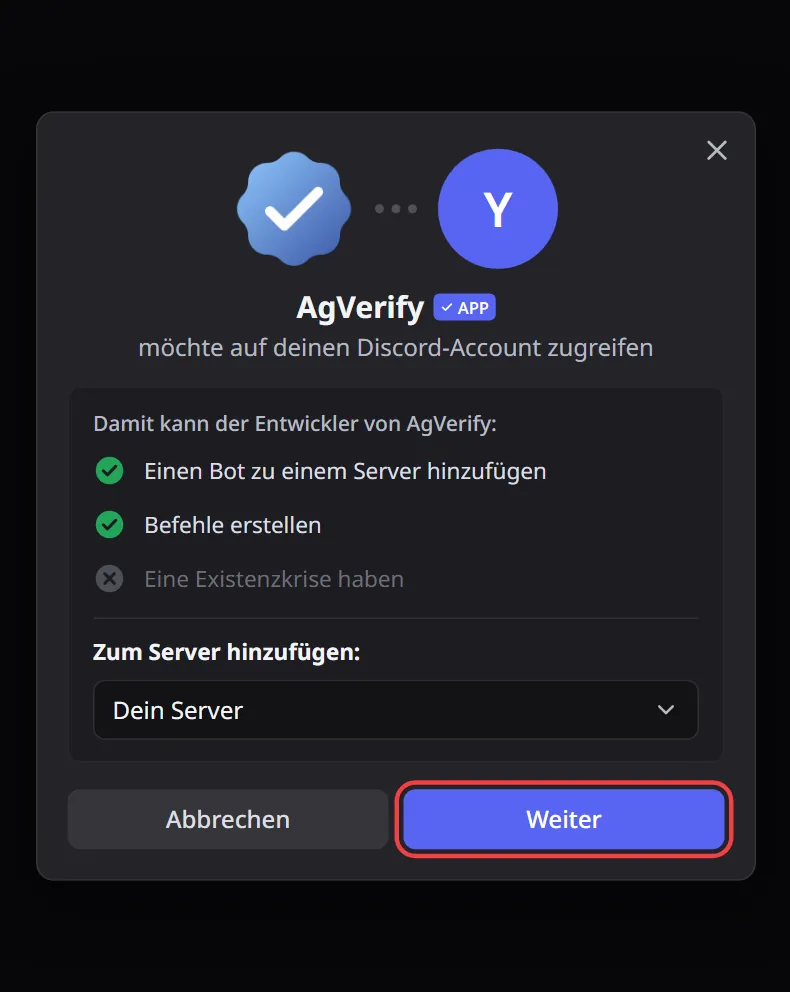
- Klicke auf Zu Discord hinzufügen.
- Wähle unter Zum Server hinzufügen deinen Server und klicke auf Weiter.
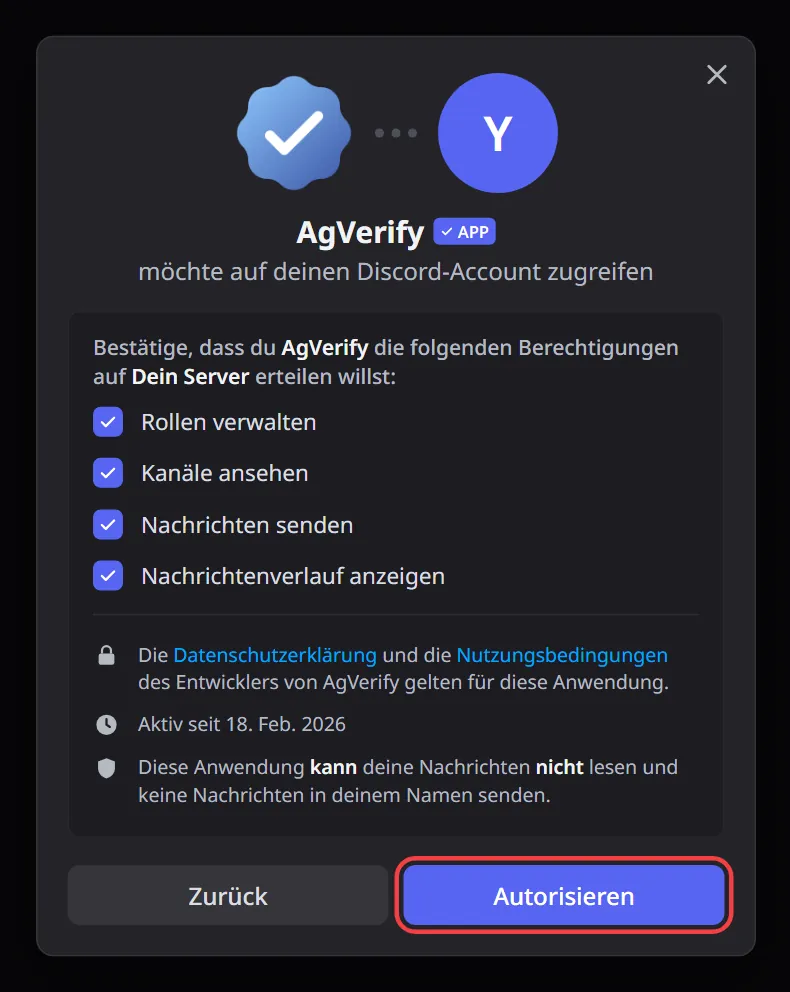
- Lass alle vier Berechtigungen angehakt und klicke auf Autorisieren.
2AgVerifys Rolle nach oben schieben
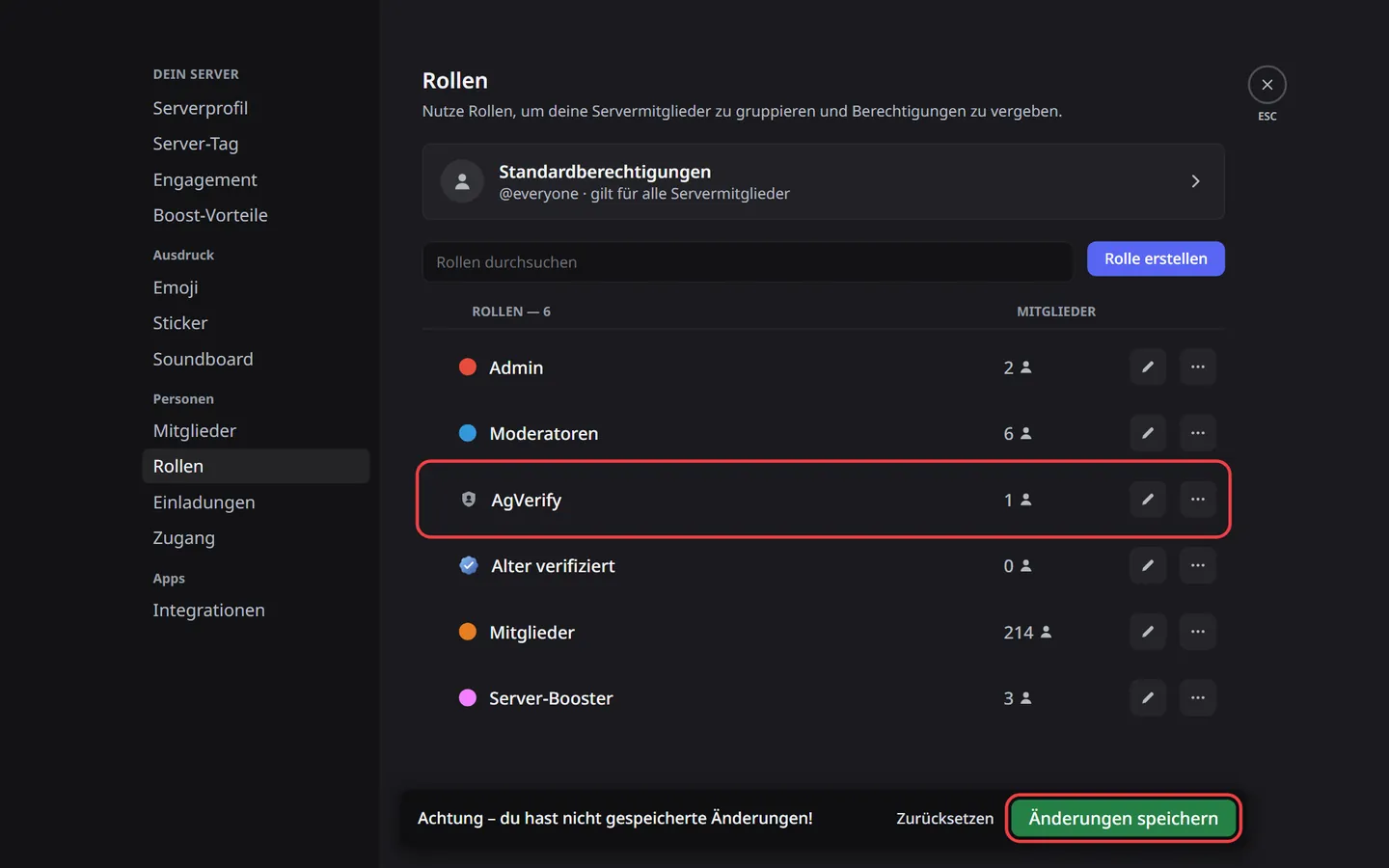
Wenn AgVerify beitritt, gibt Discord ihm eine Rolle namens AgVerify. Discord lässt einen Bot nur Rollen vergeben, die unter seiner eigenen Rolle liegen.
- Öffne Servereinstellungen → Rollen.
- Zieh die Rolle AgVerify über deine Verifiziert-Rolle.
- Klicke auf Änderungen speichern.
WichtigÜberspring diesen Schritt nicht. Wenn AgVerifys Rolle unter der Verifiziert-Rolle liegt, bestehen Mitglieder die Altersprüfung, sehen dann aber Rolle konnte nicht vergeben werden.
3Rolle im Dashboard wählen
- Öffne das Dashboard und melde dich mit Discord an.
- Wähle deinen Server und öffne Verifizierung.
- Wähle unter Zu vergebende Rolle deine Verifiziert-Rolle. Die Verifizierung schaltet sich von selbst ein.
- Klicke auf Verifizierung speichern.
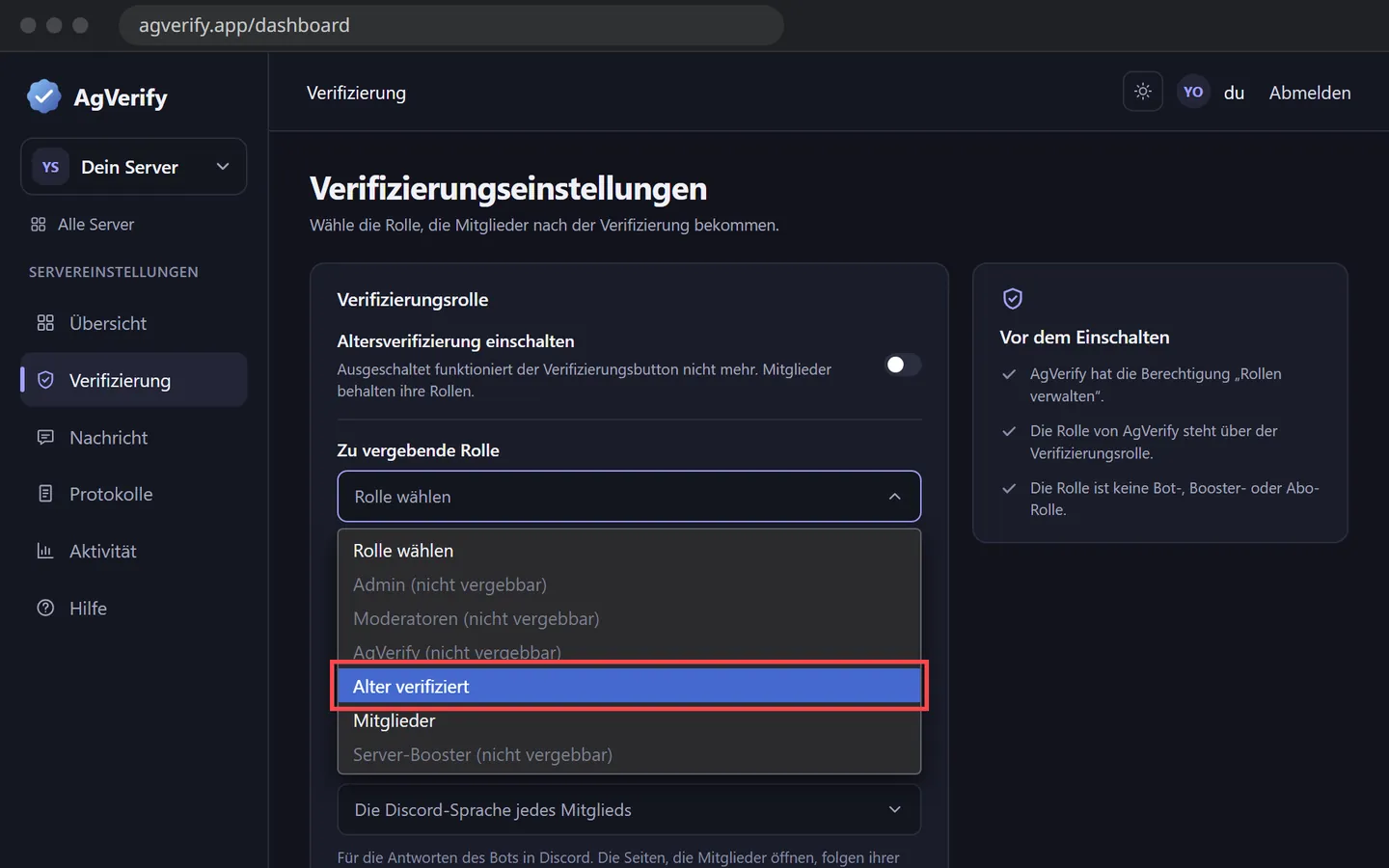
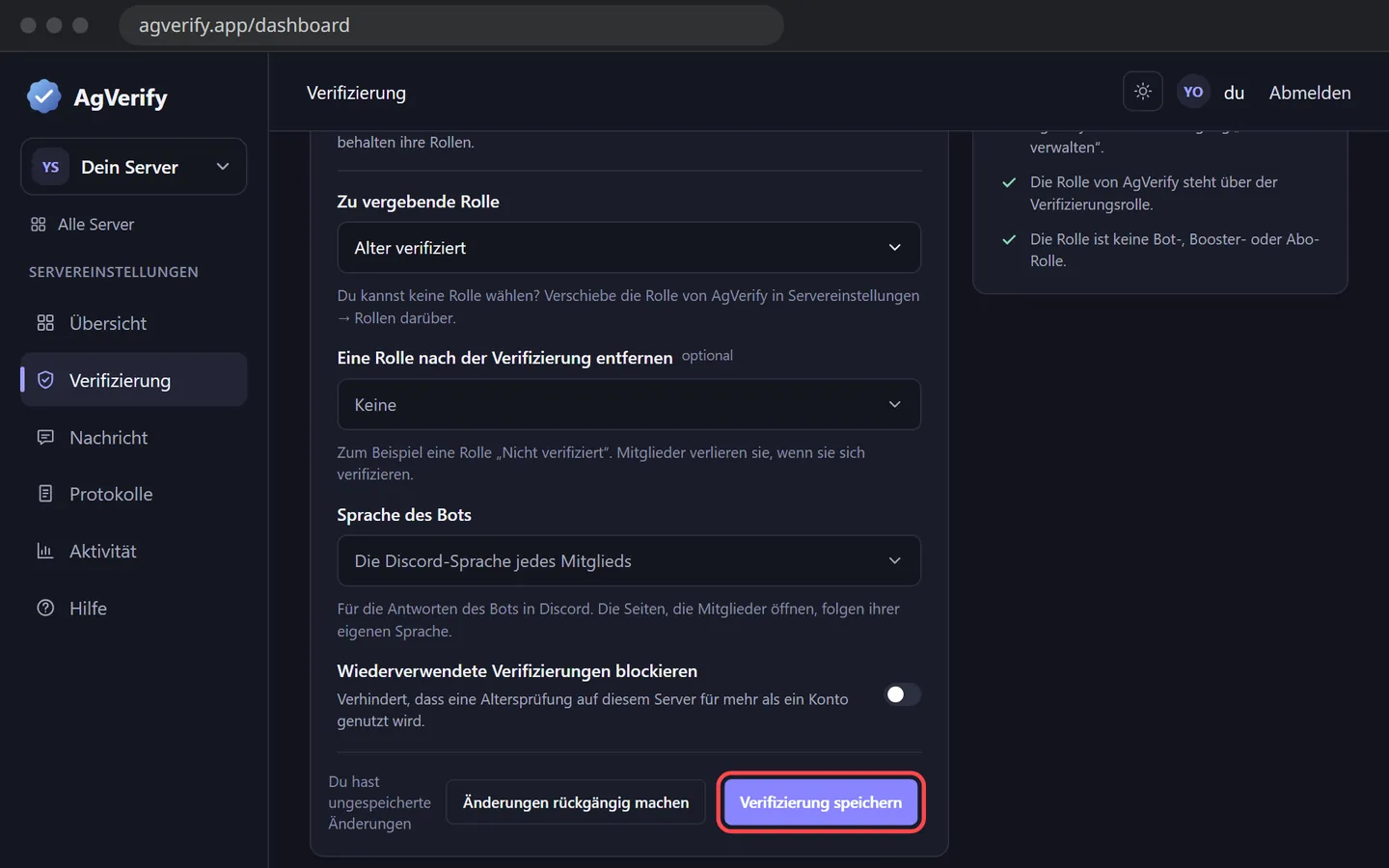
HinweisEine Rolle mit (nicht vergebbar) liegt über AgVerifys Rolle oder gehört zu einem Bot, Boost oder Abo. Geh zurück zu Schritt 2 oder wähle eine normale Rolle.
4Verifizierungsnachricht posten
- Öffne Nachricht.
- Wähle unter Im Kanal posten deinen Kanal.
- Ändere die Nachricht, wenn du willst. Sie nutzt Discord-Markdown, das die Formatierungsleiste für dich einfügen kann. Tippe {role}, um deine Verifiziert-Rolle anzuzeigen.
- Für eine Box mit Farbe, Titel und Bildern stell Stil auf Embed. Du kannst dem Button Alter verifizieren auch ein Emoji oder einen neuen Text geben. Die Emoji-Auswahl enthält auch die Emojis deines Servers, und der Smiley am Ende der Formatierungsleiste fügt Emojis in die Nachricht ein.
- Klicke auf In Discord posten und dann auf Nachricht posten.
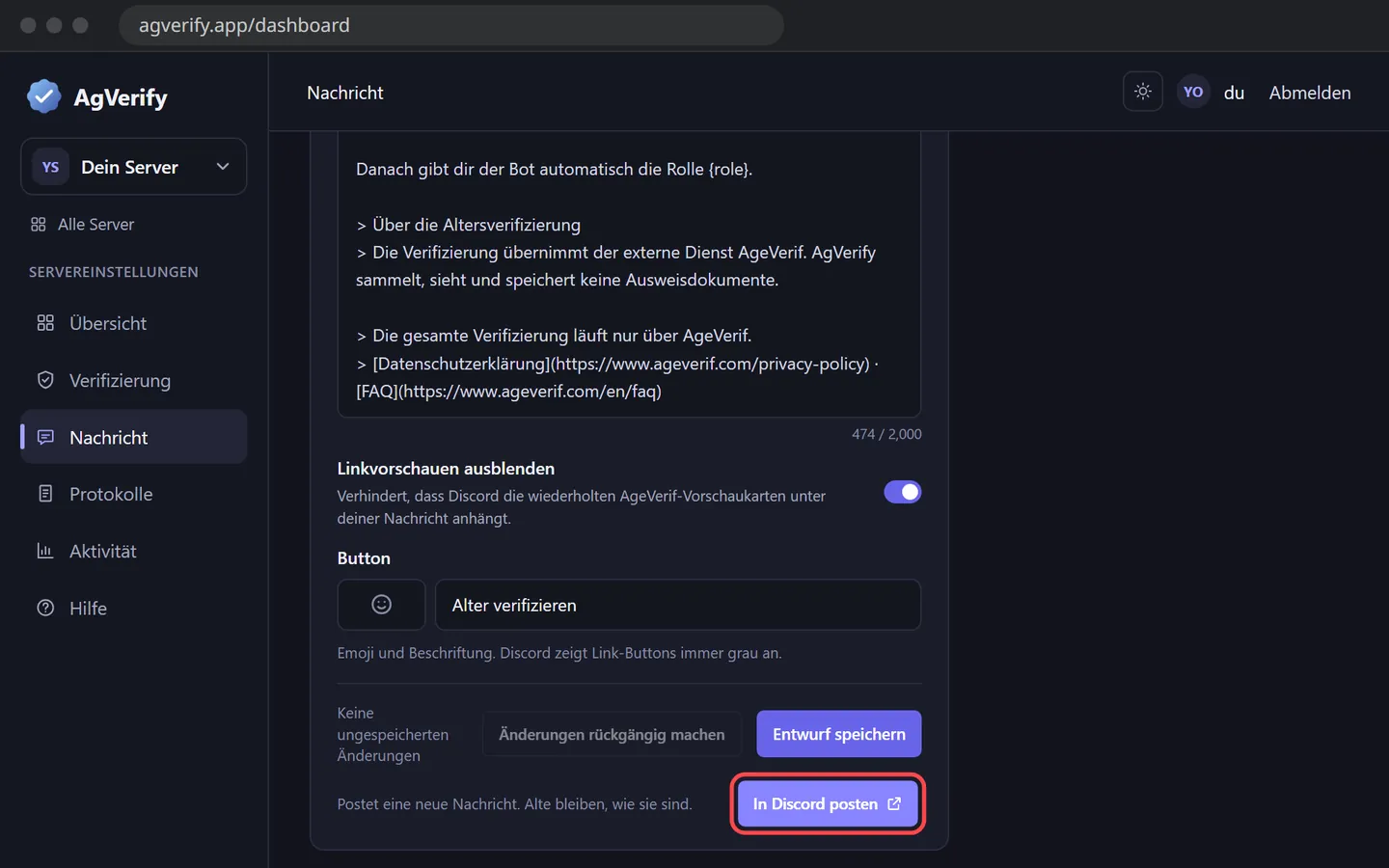
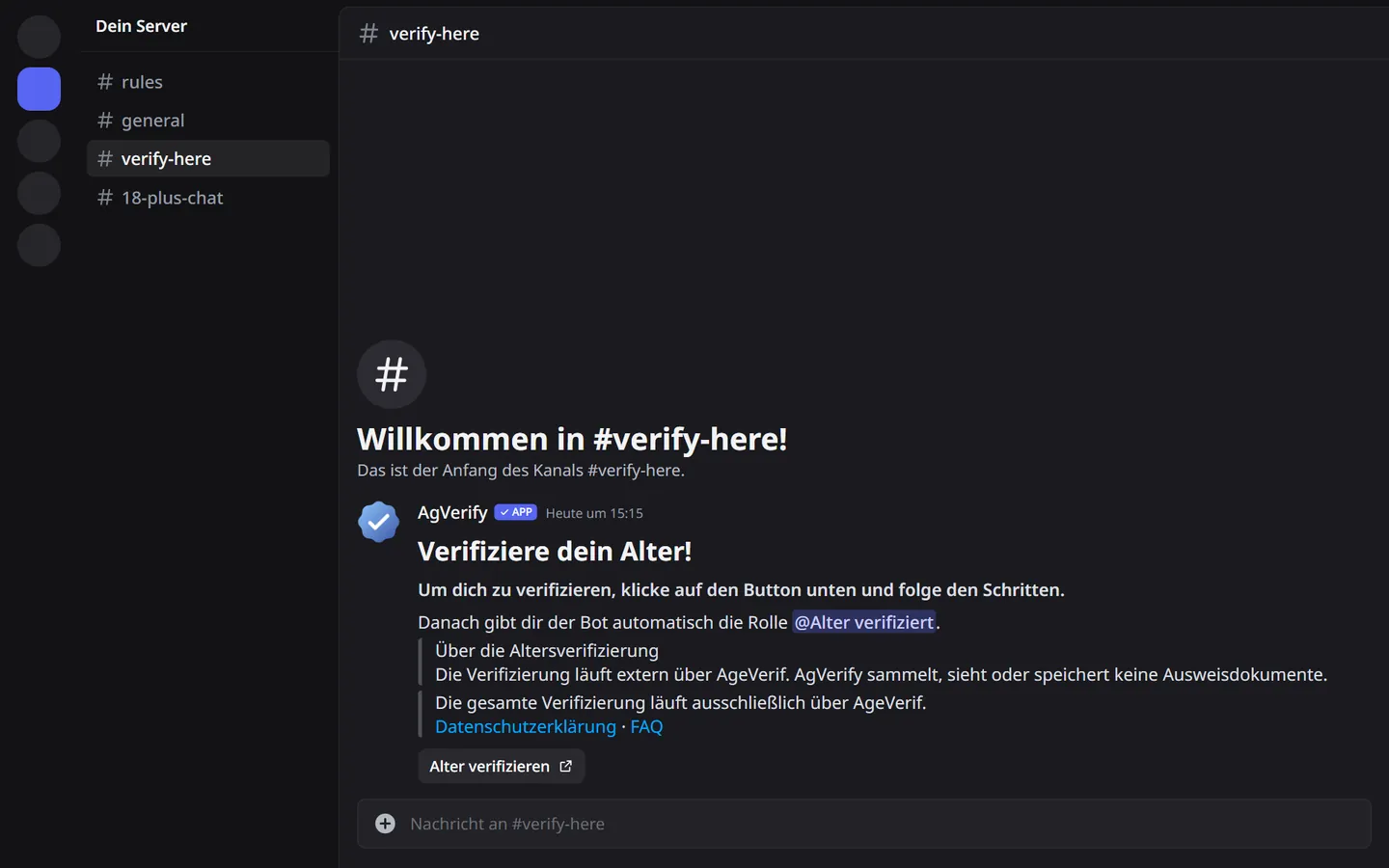
Wenn die Nachricht von AgVerify schon in diesem Kanal ist, wird der Button zu Nachricht aktualisieren und ändert diese Nachricht, statt eine weitere hinzuzufügen. Als neue posten fügt weiterhin eine neue hinzu. Du kannst auch in Discord mit /agverify msg posten.
5Was Mitglieder sehen
- Sie klicken auf Alter verifizieren. Discord fragt vor dem Öffnen des Links nach, und sie klicken auf Seite besuchen.
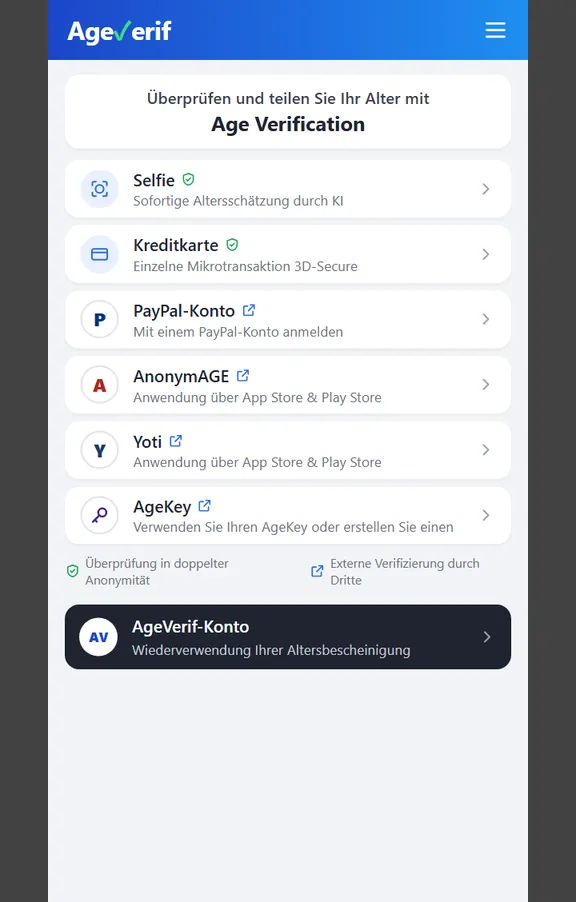
- AgeVerif öffnet sich und sie wählen, wie sie ihr Alter prüfen lassen, zum Beispiel per Selfie oder Kreditkarte.
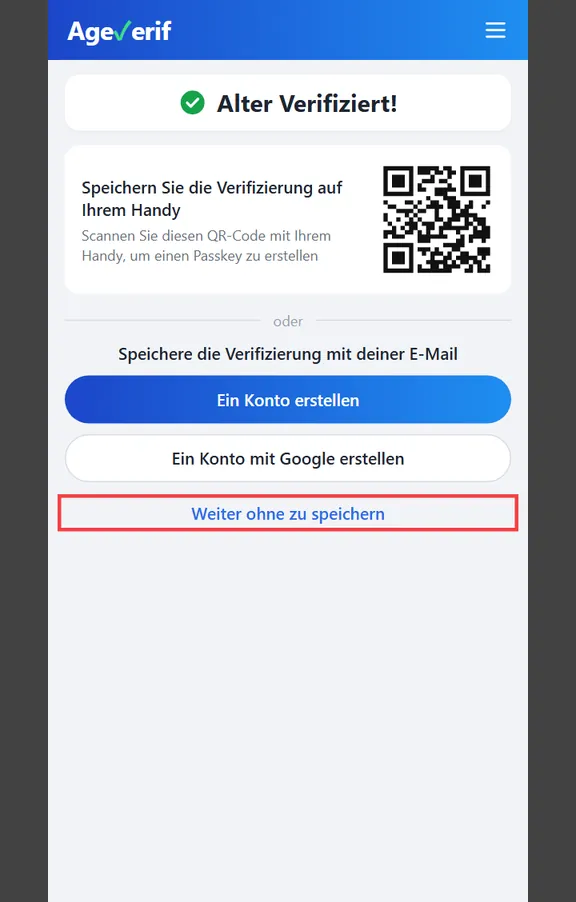
- Bei Alter Verifiziert! ist Speichern optional. Weiter ohne zu speichern ist in Ordnung.
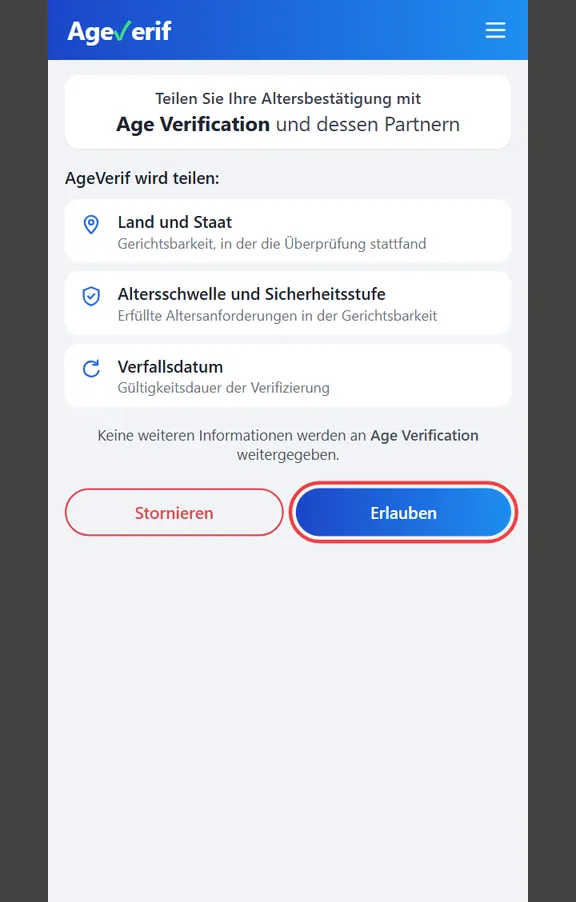
- AgeVerif zeigt, was geteilt wird, und sie klicken auf Erlauben.
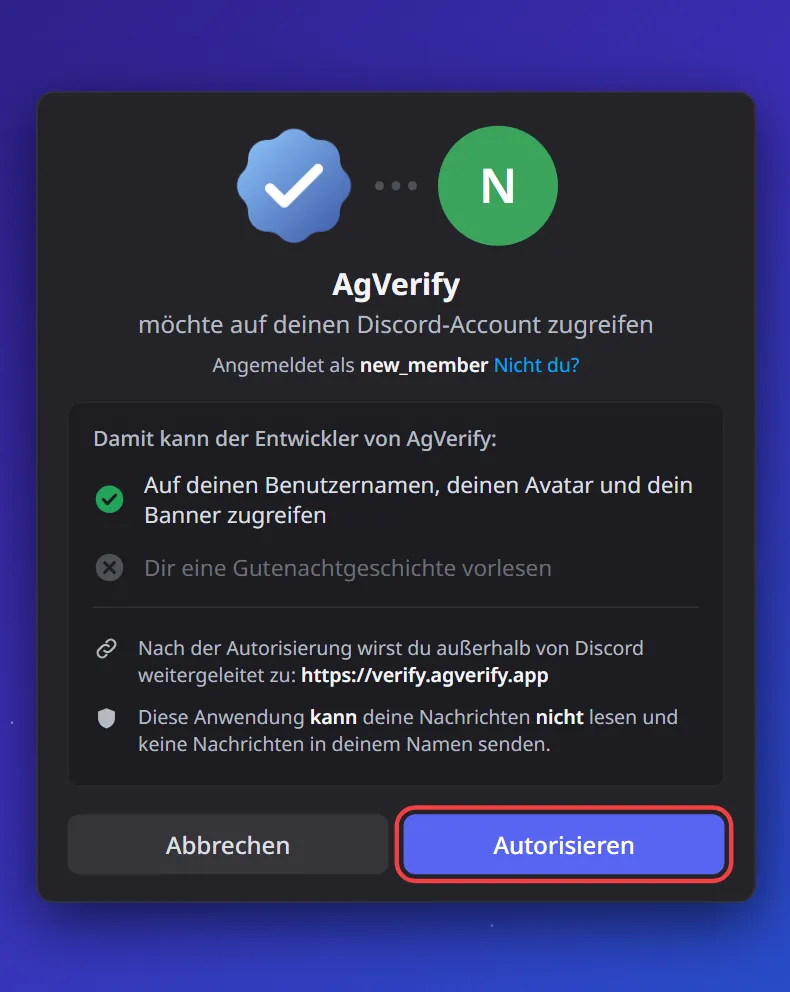
- Sie melden sich mit Discord an und klicken auf Autorisieren, damit AgVerify weiß, welches Konto die Rolle bekommt.
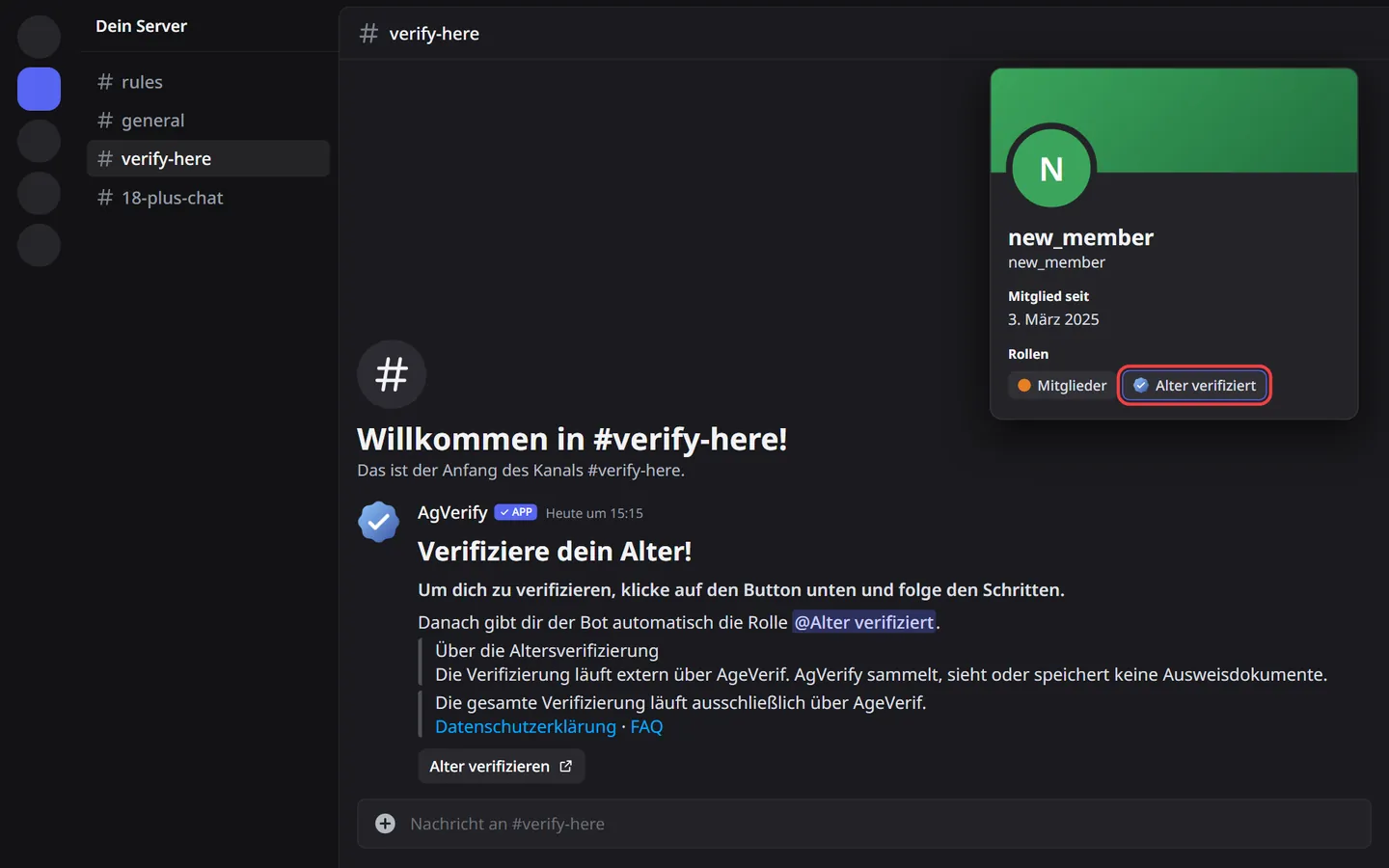
- Sie sehen Verifizierung abgeschlossen ✅ und bekommen die Rolle sofort.
WichtigSelfie, Yoti und AgeKey lassen nur Mitglieder ab 23 Jahren durch, im Vereinigten Königreich ab 25. Mitglieder zwischen 18 und 22 sollten Kreditkarte, PayPal oder AnonymAGE wählen. Die Methoden unterscheiden sich je nach Land.
DatenschutzAgVerify erhält nie Fotos, Ausweisdokumente, Namen oder Geburtsdaten. AgeVerif teilt nur mit, ob das Mitglied bestanden hat und welches Alter bestätigt wurde. Siehe die Datenschutzerklärung.
Sperre deine 18+-Kanäle
AgVerify vergibt nur die Rolle. Um 18+-Kanäle vor nicht verifizierten Mitgliedern zu verbergen, mach sie privat:
- Rechtsklicke auf den Kanal und wähle Kanal bearbeiten.
- Öffne Berechtigungen und schalte Privater Kanal ein.
- Klicke auf Mitglieder oder Rollen hinzufügen, wähle deine Verifiziert-Rolle und klicke auf Fertig.
Dasselbe geht für eine ganze Kategorie mit Kategorie bearbeiten. Lass deinen Verifizierungskanal für alle offen, damit neue Mitglieder den Button „Alter verifizieren“ erreichen.
Prüfen, ob es funktioniert
Klicke selbst auf Alter verifizieren und geh die Schritte durch. Du solltest die Rolle bekommen, und das Ergebnis erscheint auf der Seite Protokolle im Dashboard. Wenn du Rolle konnte nicht vergeben werden siehst, geh zurück zu Schritt 2.
HinweisMit Wiederverwendete Verifizierungen blockieren funktioniert eine AgeVerif-Prüfung nur für ein Discord-Konto. Ein erneuter Test mit einem zweiten Konto zeigt Bereits verwendet.
Gut zu wissen
- Mitglieder, die schon auf deinem Server waren, werden nicht automatisch gefragt. Wer die Rolle braucht, klickt auf Alter verifizieren.
- AgVerify nimmt die vergebene Rolle nie weg, auch wenn du es pausierst oder entfernst. Um sie jemandem wegzunehmen, entferne sie in Discord.
- Mitglieder, die den Server verlassen und wieder beitreten, verlieren ihre Rollen wie bei jeder Discord-Rolle und verifizieren sich daher erneut.
Discords eigene Altersprüfung
Seit September 2026 ordnet Discord jedes Konto einer Altersgruppe zu. Die meisten Konten werden anhand ihrer Aktivität eingeordnet, und manche Personen werden um einen Gesichtsscan oder einen Ausweis gebeten. Konten von Jugendlichen können keine Server oder Kanäle öffnen, die als 18+ markiert sind.
AgVerify macht etwas anderes, und beides funktioniert gut zusammen:
- Jedes Mitglied weist sein Alter mit AgeVerif nach, statt dass Discord es anhand der Kontoaktivität schätzt.
- Auf deinem Server sperrt Discord nur, was als 18+ markiert ist. Die AgVerify-Rolle funktioniert überall, wo du sie nutzt, etwa in privaten Kanälen und Kategorien.
- Du bekommst ein Protokoll, wer sich verifiziert hat, und kannst verhindern, dass eine Altersprüfung für ein zweites Konto genutzt wird.
- Mitglieder schicken ihren Ausweis nie an Discord oder AgVerify.
TippAm sichersten ist es, beides zu nutzen. Schalte in Kanal bearbeiten Altersbeschränkter Kanal ein und sperre den Kanal dann auf deine AgVerify-Rolle.
Optionale Einstellungen
Eine Rolle nach der Verifizierung entfernen
Auf der Seite Verifizierung. Wähle eine Rolle, etwa Nicht verifiziert, und AgVerify nimmt sie weg, wenn sich ein Mitglied verifiziert. AgVerifys Rolle muss darüber liegen.
Sprache des Bots
Auf der Seite Verifizierung. Standardmäßig antwortet der Bot jedem Mitglied in seiner eigenen Discord-Sprache. Wähle eine Sprache, um eine für alle zu nutzen. Nachrichten im Protokollkanal nutzen sie auch und bleiben auf Englisch, wenn keine gewählt ist. Die Seiten, die Mitglieder nach Alter verifizieren öffnen, folgen der Sprache jedes Mitglieds, und sie können sie unten auf der Seite ändern.
Wiederverwendete Verifizierungen blockieren
Auf der Seite Verifizierung. Verweigert die Rolle, wenn dieselbe AgeVerif-Prüfung schon von einem anderen Konto auf deinem Server genutzt wurde. Ausgeschaltet ist eine wiederverwendete Prüfung erlaubt und wird im Protokoll vermerkt.
Protokollkanal
Auf der Seite Protokolle. AgVerify postet jedes Ergebnis in einem Kanal deiner Wahl, braucht dort also Kanal ansehen und Nachrichten senden. Das Dashboard führt außerdem 30 Tage lang ein eigenes Protokoll, auch wenn der Protokollkanal aus ist.
Linkvorschauen ausblenden
Auf der Seite Nachricht, für einfachen Text. Verhindert, dass Discord die wiederholten AgeVerif-Vorschaukarten unter deine Nachricht setzt. Embeds bekommen sie nie.
Embed-Stil
Auf der Seite Nachricht. Ein Embed braucht Links einbetten in diesem Kanal. Wenn AgVerify das dort nicht hat, sagt dir die Seite das vor dem Posten.
Verifizierung pausieren
Schalte Altersverifizierung einschalten auf der Verifizierungsseite aus. Mitglieder behalten ihre Rollen, und neue Verifizierungen stoppen, bis du sie wieder einschaltest.
Verknüpfte Rollen: einmal verifizieren
Mit verknüpften Rollen verifiziert sich ein Mitglied einmal, und jeder Server, der sie nutzt, akzeptiert das. Discord speichert das Ergebnis im Konto des Mitglieds, sodass es nicht auf jedem Server erneut durch AgeVerif muss. Deine Nachricht „Alter verifizieren“ funktioniert weiter wie bisher.
- Öffne Servereinstellungen → Rollen und erstelle dafür eine neue Rolle. Discord erlaubt Anforderungen nur bei Rollen, die noch keine Mitglieder haben.
- Öffne Links, klicke auf Anforderung hinzufügen und wähle AgVerify.
- Schalte Alter verifiziert ein. Du kannst auch Bestätigtes Alter von mindestens 18 oder 21 verlangen und Verifiziert innerhalb von (Tagen), zum Beispiel 365.
- Klicke auf Änderungen speichern.
Mitglieder bekommen die Rolle über das Menü Verknüpfte Rollen des Servers. Sie verbinden AgVerify, bestehen einmal AgeVerif und autorisieren Discord. Auf jedem anderen Server, der sie nutzt, gehört ihnen die Rolle sofort.
HinweisVerknüpfte Rollen vergibt Discord, nicht AgVerify, daher erscheinen diese Mitglieder nicht im Protokoll deines Dashboards, und Wiederverwendete Verifizierungen blockieren gilt für sie nicht.
Slash-Befehle
Die meisten brauchen Server verwalten oder Administrator.
| Befehl | Was er macht |
|---|---|
/agverify setrole | Wähle die Rolle, die nach der Verifizierung vergeben wird. Wenn AgVerify sie nicht vergeben kann, sagt es dir, was du beheben musst. |
/agverify msg | Postet eine Nachricht mit einem Button „Alter verifizieren“ in einem Kanal. Funktioniert, sobald die Rolle festgelegt ist. |
/agverify status | Zeigt die aktuellen Einstellungen. |
/agverify setlog | Wählt den Protokollkanal. |
/agverify logoff | Schaltet das Protokoll aus. |
/agverify remove | Schaltet die Verifizierung aus. Anders als beim Pausieren werden auch gespeicherte Verifizierungsdaten und das Dashboard-Protokoll gelöscht. |
/agverify button | Hol dir den Button „Alter verifizieren“. Nur du kannst ihn sehen. Jeder kann das nutzen. |
/agverify link | Hol dir den Verifizierungslink. Jeder kann das nutzen. |
Fehlerbehebung
Was Mitglieder sehen können
Rolle konnte nicht vergeben werden
Das Mitglied hat bestanden, aber AgVerify konnte die Rolle nicht vergeben. Meist liegt AgVerifys Rolle unter der Verifiziert-Rolle oder hat Rollen verwalten verloren. Behebe das mit Schritt 2 und bitte das Mitglied, sich erneut zu verifizieren.
Verifizierung nicht eingerichtet
Für diesen Server wurde noch keine Rolle gewählt. Schließe Schritt 3 ab.
Verifizierung nicht akzeptiert
AgeVerif hat nicht bestätigt, dass das Mitglied mindestens 18 ist, daher wurde keine Rolle vergeben. Ist das Mitglied zwischen 18 und 22, hat es vielleicht Selfie, Yoti oder AgeKey genutzt, die mindestens 23 voraussetzen (Schritt 5). Bitte es, sich erneut mit Kreditkarte, PayPal oder AnonymAGE zu verifizieren.
Bereits verwendet
Diese AgeVerif-Prüfung wurde schon von einem anderen Discord-Konto auf deinem Server genutzt. Erscheint nur, wenn Wiederverwendete Verifizierungen blockieren eingeschaltet ist.
Sitzung abgelaufen, Verifizierung fehlgeschlagen oder Link bereits verwendet
Jeder Verifizierungslink funktioniert nur einmal und nur ein paar Minuten. Bitte das Mitglied, in Discord erneut auf Alter verifizieren zu klicken und im selben Browser abzuschließen.
Bereits verifiziert ✅
Das Mitglied hat die Rolle schon.
Was Admins sehen können
Mein Server ist nicht im Dashboard
Du brauchst Server verwalten oder Administrator auf diesem Server. Melde dich mit dem Discord-Konto an, das das hat.
Ich kann meine Rolle nicht wählen
Die Rolle liegt über AgVerifys Rolle, gehört zu einem Bot, Boost oder Abo, oder AgVerify fehlt Rollen verwalten. Behebe das in Discord mit Schritt 2 und lade das Dashboard neu.
„In Discord posten“ ist ausgegraut
Schalte zuerst die Verifizierung ein und wähle eine Rolle (Schritt 3).
Die Nachricht oder das Protokoll wird nicht gepostet
AgVerify braucht Kanal ansehen und Nachrichten senden in diesem Kanal. Prüfe die Berechtigungen des Kanals oder wähle einen anderen Kanal.
Beim Protokollkanal steht Braucht Aufmerksamkeit
Der Kanal wurde gelöscht oder AgVerify hat dort Kanal ansehen oder Nachrichten senden verloren. Wähle auf der Seite Protokolle einen neuen Kanal.
Brauchst du Hilfe?
Öffne Hilfe im Dashboard, um uns eine Nachricht zu schicken. Gib deinen Servernamen an und was du oder das Mitglied gesehen habt.
Zuletzt aktualisiert am 19. November 2026